

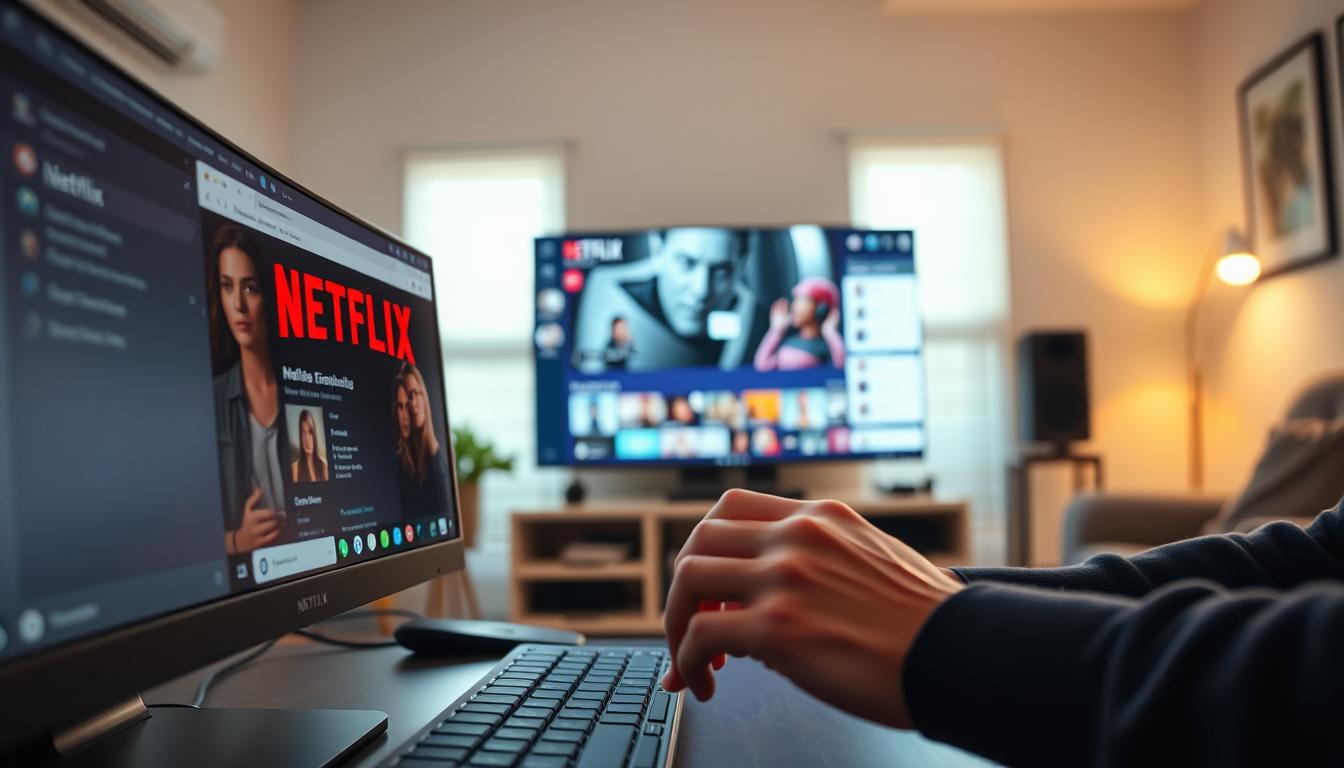
Har du någonsin försökt anordna en virtuell filmkväll men stött på tekniska problem? Tänk dig att sömlöst dela dina favoritserier från Netflix med vänner på Discord - inga tredjepartsappar, ingen fördröjning, bara synkroniserad underhållning. Den här guiden låser upp dold potential av Discords skärmdelningsfunktioner och förvandlar den till en privat teater för din nästa tittarfest.

Discord har över 300 miljoner användare och är inte bara till för spel. Dess robusta verktyg för röst-, video- och skärmdelning gör det idealiskt för gruppstreaming. Men utan korrekt installationkan du stöta på problem som en svart skärm eller ljudfördröjningar. Det är här hårdvaruaccelerationsinställningar och exakt konfiguration spelar in.
Denna genomgång täcker allt från att registrera Netflix som ett "spel" i Discord till att optimera prestanda. Lär dig hur du navigerar i menyer som de tre prickarna i det övre högra hörnet eller kugghjulsikonen längst ned till vänster. Felsök vanliga problem och säkerställ smidig uppspelning varje gång.
Viktiga slutsatser
- Använd Discords skärmdelningsfunktion för att anordna Netflix-tittarpartyn med vänner.
- Justera inställningarna för hårdvaruacceleration för att förhindra uppspelningsproblem.
- Hitta viktiga menyer som de tre prickarna i det övre högra hörnet för snabb installation.
- Registrera Netflix som ett "spel" i Discord för sömlös integration.
- Lös vanliga problem som svarta skärmar under streaming.
Komma igång med Netflix och Discord
Att förbereda ditt digitala utrymme är det första steget mot en felfri gruppvisningsupplevelse. Börja med att se till att din Netflix-konto är aktiv och tillgänglig via en modern webbläsare som Chrome eller Firefox. Undvik att använda mobilappar, eftersom webbläsare på skrivbordet ger bättre kompatibilitet för skärmdelning.
Konfigurera ditt Netflix-konto och din webbläsare
Gå till Netflix webbplats och logga in. Om du använder Chrome klickar du på tre prickar uppe till höger för att komma åt webbläsarinställningarna. Aktivera hårdvaruacceleration om tillgängligt - detta ökar videoavkodningen för smidigare uppspelning. Rensa cachefiler och inaktivera motstridiga tillägg som kan störa streamingen.
Skapa eller gå med i en Discord-server
Öppna Discord-appen och leta reda på Plus-ikon i vänster sidofält för att skapa en ny server. Ge den ett passande namn (t.ex. "Movie Nights") eller gå med i en befintlig community med hjälp av en inbjudningslänk. Använd kugghjulsikon i det nedre vänstra hörnet för att verifiera röstkanalens behörigheter och se till att deltagarna kan se delat innehåll.
Proffstips: Testa båda plattformarna separat innan du kombinerar dem. En stabil internetanslutning och uppdaterad programvara förhindrar vanliga problem som svart skärm fel under uppspelning.
Hur man strömmar netflix på discord
Att hålla synkroniserade watch parties kräver exakt samordning mellan plattformarna. Börja med att starta din favoritwebbläsare - Chrome eller Firefox fungerar bäst - och logga in på ditt Netflix-konto. Undvik mobilappar, eftersom webbläsare på skrivbordet ger överlägsen skärmdelningsprestanda.
Starta Netflix och Discord på din enhet
På Windows eller macOS öppnar du Netflix i en separat flik. Se till att du är inloggad och redo att spela upp innehåll. Starta sedan Discord-programmet och navigera till den röstkanal du har valt. Om du går med i en befintlig grupp ska du verifiera behörigheterna under serverinställningar för att undvika problem med åtkomst.

Använda Discords skärmdelningsfunktion
Klicka på ikon för skärmdelning (som liknar en bildskärm) i Discords röstkanalmeny. Välj den webbläsarflik som kör Netflix och välj sedan Gå live. Justera upplösningen till 720p eller 1080p och ställ in bildrutor per sekund till 30 för balanserad kvalitet. Sänk dessa inställningar om deltagarna rapporterar fördröjning.
Proffstips: Stäng bakgrundsappar för att frigöra systemresurser. En trådbunden internetanslutning minimerar pixelering under scener med mycket action. Testa ljudsynkroniseringen genom att spela upp en trailer innan du startar huvudevenemanget.
Hantera inställningar för hårdvaruacceleration
Hårdvaruacceleration ökar prestandan genom att avlasta uppgifter till enhetens GPU. Det är användbart för spel, men kan krocka med videostreaming och orsaka svart skärm fel eller missmatchningar i ljudet. Justering av dessa inställningar löser ofta uppspelningsproblem under gruppvisningssessioner.
Inaktivera hårdvaruacceleration i Discord
Öppna Discord och klicka på kugghjulsikon nära nedre vänstra hörnet. Navigera till App-inställningar > Avancerat. Växla av Acceleration av hårdvara under System avsnitt. Starta om appen för att ändringarna ska träda i kraft.
Stänga av hårdvaruacceleration i webbläsaren
I Chrome eller Edge klickar du på tre prickar uppe till höger och välj Inställningar. Skriv "hårdvaruacceleration" i sökfältet. Växla av Använd hårdvaruacceleration när det är tillgängligt. För Firefox hittar du detta alternativ under Inställningar > Allmänt > Prestanda.
Dessa justeringar minskar konflikterna mellan Discord och din webbläsare. Testa streaming efteråt - de flesta användare rapporterar omedelbara förbättringar i videoklarhet och synkronisering. Om problemen kvarstår, kontrollera om det finns programuppdateringar eller prova en annan webbläsare.
Avancerade tips för en bättre streamingupplevelse
Höj nivån på gruppvisningar med precisionsjusteringar som förbättrar den visuella tydligheten och tillförlitligheten. Finjustering av tekniska element säkerställer smidig uppspelning och minimerar störningar under delad underhållning.
Optimera upplösning och bildfrekvens för strömmen
Högre upplösningar kräver mer bandbredd. För de flesta användare är 720p med 30 bilder per sekund en bra balans mellan kvalitet och stabilitet. Discord Nitro-prenumeranter kan låsa upp 1080p/60fps-streaming - perfekt för snabba actionscener.
| Upplösning | Bildfrekvens | Bäst för | Nitro Förmån |
|---|---|---|---|
| 480p | 30 bilder per sekund | Långsamma anslutningar | N/A |
| 720p | 30 bilder per sekund | Visning i grupp | Prioriterad bandbredd |
| 1080p | 60 bilder per sekund | Solo strömmar | HD-streaming |
Felsökning av problemet med svart skärm
En tom skärm beror ofta på motstridiga hårdvaruacceleration inställningar. Uppdatera grafikdrivrutinerna via enhetshanteraren innan du börjar streama. Om problemet kvarstår:
- Avaktivera acceleration i inställningarna för både webbläsare och appar
- Byt från Chrome till Firefox (eller vice versa)
- Verifiera behörigheter för skärmdelning i röstkanaler
Testa dessa korrigeringar med korta videoklipp innan du visar evenemang i full längd. Mindre justeringar av upplösning eller bildfrekvens löser ofta ihållande visningsfel.
Slutsats
Att förvandla Discord till en virtuell teater kräver noggrann installation men belönar användarna med sömlös gruppunderhållning. Prioritera förberedelser i webbläsaren genom att aktivera hårdvaruacceleration justeringar och verifiering av röstkanalbehörigheter. Testa alltid inställningar som upplösning och bildhastighet innan du startar en session för att undvika störningar.
Att ta itu med svart skärm felet innebär ofta att du måste ändra systeminställningarna i både Discord och din webbläsare. Navigera till tre prickar uppe till höger i Chrome eller i kugghjulsikon i Discords nedre vänstra hörn för kritiska korrigeringar. Dessa steg säkerställer skarpa bilder och synkroniserat ljud under delad visning.
Experimentera med avancerade konfigurationer som 720p-upplösning för större grupper eller trådbundna anslutningar för stabilitet. Dela din optimerade installation med dina vänner för att skapa minnesvärda watch parties. Bokmärk den här guiden för snabb felsökning och njut av dina favoritserier utan tekniska problem.
VANLIGA FRÅGOR
Varför visar Netflix en svart skärm när du streamar på Discord?
En svart skärm uppstår ofta på grund av konflikter med hårdvaruacceleration. Inaktivera den här funktionen i Discords inställningar under Appinställningar > Utseende och i din webbläsare via tre prickar (övre högra hörnet) > Inställningar > System.
Hur justerar jag Discords skärmdelningsupplösning för bättre kvalitet?
Under en ström klickar du på kugghjulsikon i menyn för skärmdelning. Välj 720p eller 1080p under upplösning och ställ in bildfrekvensen till 30 eller 60 bilder per sekund för smidigare uppspelning.
Kan jag titta på Netflix med vänner på en Discord-server?
Ja. Starta en röstkanal, använd knappen Dela skärm och välj din webbläsare eller Netflix app-fönster. Se till att hårdvaruaccelerationen är avstängd för att undvika uppspelningsproblem.
Vad händer om ljudet inte synkas under en Netflix-ström på Discord?
Starta om båda programmen och kontrollera systemets ljudinställningar. Att sänka upplösningen på strömmen eller stänga bakgrundsappar kan också stabilisera prestandan.
Tillåter Discord Netflix-streaming utan en webbläsare?
Ja, det gör du. Starta Netflix-appen på din enhet och dela sedan skärmen via Discords Gå live funktion. Prioritera fönsterläge för att förhindra oavsiktlig stängning av flikar.
Hur inaktiverar jag hårdvaruacceleration i Google Chrome?
Navigera till Chromes Inställningar > Avancerat > System och slå av Använd hårdvaruacceleration när det är tillgängligt. Starta webbläsaren på nytt för att ändringarna ska gälla.
Varför saknas Netflix-ljud under en Discord-ström?
Aktivera Delning av ljud i Discords skärmdelningsmeny. Om problemen kvarstår kan du kontrollera Netflix ljudinställningar eller byta till en annan webbläsare som Firefox.
Kan jag vara värd för ett Netflix-tittarparty på en privat Discord-server?
Ja, absolut. Skapa en särskild röstkanal, bjud in vänner och använd skärmdelning. För synkroniserad visning, koordinera play/pause manuellt.
 Inga produkter i varukorgen.