

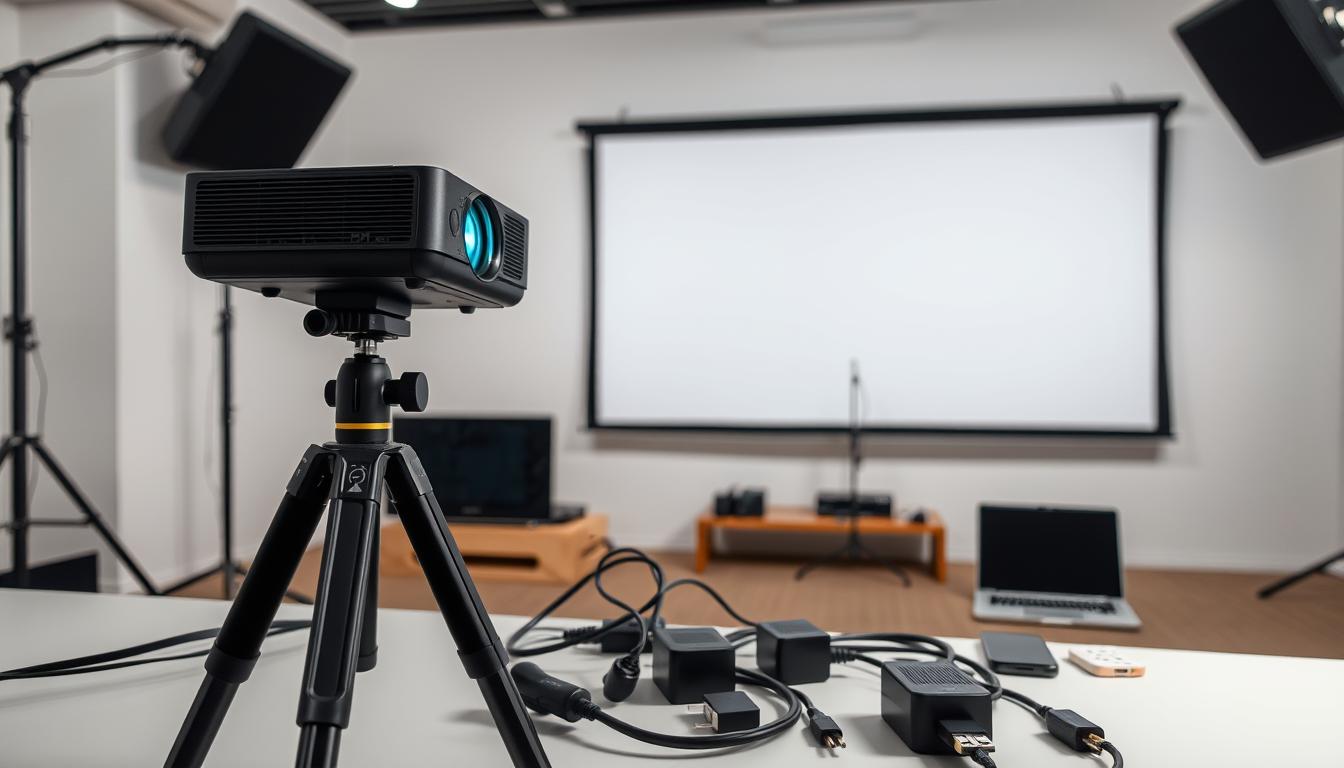
Visste du att 74% av de amerikanska hushållen nu använder projektorer varje månad för streaming, spel eller presentationer? Moderna enheter som XGIMI-modeller har förvandlat dessa verktyg från klumpiga maskiner till eleganta nav för universell anslutningsmöjlighet. Oavsett om du är värd för en filmkväll eller leder ett styrelsemöte är det enklare än någonsin att koppla ihop ditt system.

Dagens projektorer fungerar tillsammans med smartphones, bärbara datorer och spelkonsoler via HDMI, USB-C eller trådlös teknik. Varumärken som Happrun designar modeller med fokus på plug-and-play-enkelhet - ingen IT-examen krävs. En högkvalitativ skärm parat med livfulla video output förvandlar vilken vägg som helst till en biograf eller en bildspelsduk.
Den här guiden är en guide genom förvirringen. Vi förklarar kablar, adaptrar och skärmspeglingsknep på lättfattlig engelska. Du får veta varför klassrum och kontor i allt högre grad väljer projektorer framför TV-apparater för att dela innehåll. Dessutom får du proffstips från Happruns team på happrunprojector.com för fördröjningsfri streaming.
Viktiga slutsatser
- Moderna projektorer har stöd för trådbundna och trådlösa anslutningar för telefoner, bärbara datorer och spelsystem
- HDMI- och USB-C-portar säkerställer kompatibilitet med de flesta enheter
- Rätt val av skärm förbättrar videokvaliteten och betraktningsvinklarna
- Trådlösa alternativ minskar röran och bibehåller skarp innehållsvisning
- Varumärken som Happrun prioriterar användarvänliga installationer för hem- och kontorsbruk
Förstå projektorns anslutningsmöjligheter
Din projektors utbud av portar och trådlösa funktioner öppnar upp en värld av högupplöst innehållsdelning. Moderna modeller inkluderar vanligtvis en HDMI-port för kristallklar video- och ljudöverföring - perfekt för streamingenheter och spelkonsoler. USB-C-portar är med på festen och erbjuder vändbar kontaktdesign som fungerar med nyare bärbara datorer och surfplattor.
Tre huvudsakliga anslutningstyper dominerar dagens installationer. Kabeldragna alternativ som HDMI och VGA hanterar fysiska länkar till datorer och mediaspelare. Trådlös teknik använder Wi-Fi-nätverk eller Bluetooth för att spegla skärmar utan kablar. Vissa system stöder till och med direkt casting via appar som Miracast eller AirPlay.
Varje port har ett specifikt syfte. Portarna HDMI-port förblir guldstandarden med stöd för 4K-video och surroundljud. USB-C fungerar som strömkälla samtidigt som data överförs. Trådlösa anslutningar är utmärkta i stökiga miljöer, men de kräver stabila nätverkssignaler.
Valet av rätt konfiguration beror på dina enheter och behov. Spelare prioriterar HDMI-länkar med låg latens. Kontorsteam kanske föredrar trådlös skärmdelning mellan flera bärbara datorer. Kontrollera alltid utrustningens utgångsalternativ innan du bestämmer dig - matchande portar säkerställer smidig kompatibilitet.
Förbereda dina enheter och nödvändiga kablar
Har du någonsin haft problem med portar som inte passar ihop när du installerar din utrustning? Börja med att samla ihop dessa viktiga saker: en HDMI-kabel för moderna enheter, en VGA-kabel för äldre teknik, och pålitliga adaptrar. Kontrollera porttyperna på din bärbara dator, spelkonsol eller streamingstick - de flesta nyare modeller använder HDMI eller USB-C.
HDMI levererar skarp 4K-video och ljud via en enda kabelperfekt för Fire Sticks eller PlayStation. VGA fungerar för grundläggande kontorsinstallationer men behöver separat ljud. Om din MacBook bara har USB-C kan du skaffa en multiport adapter från Anker eller Belkin.
Kvalitet är viktigt. Tunna, lindade kablar från AmazonBasics hanterar 18 Gbps-hastigheter utan signalförlust. Mät ditt utrymme först - 10-fots kablar passar de flesta rum. Undvik böjda kontakter eller fransiga ändar som orsakar flimrande skärmar.
XGIMI:s bärbara modeller visar varför det lönar sig att förbereda sig. Deras dubbla HDMI-portar accepterar spelkonsoler och Roku-stickor samtidigt. För hem med blandade enheter bör du ha båda kabeltyperna till hands. En $15 HDMI-till-VGA adapter överbryggar gamla projektorer med nya bärbara datorer utan problem.
Connect Projektor: En omfattande guide
Förvandla vilket rum som helst till en mediahubb genom att följa dessa steg. Slå först på dina enheter och koppla ihop dem med hjälp av en HDMI-kabel eller trådlöst protokoll. De flesta system upptäcker automatiskt signalen, men manuellt val av ingång kan behövas.
Navigera i projektorns meny för att välja rätt ingångskälla som matchar din kabeltyp. För bärbara datorer högerklickar du på skrivbordet och väljer "Display Settings". Matcha din dators Upplösning till projektorns ursprungliga specifikationer - vanligtvis 1920×1080 för full HD-modeller.
Välj mellan duplicerad eller utökad display lägen baserat på dina behov. Duplicera speglar din skärm, medan utökad låter dig dra fönster mellan bildskärmar. Spelare bör aktivera "Game Mode" om det finns tillgängligt för att minska fördröjningen.
Ingen signal? Kontrollera kabelanslutningarna först. Fortfarande fast? Bläddra igenom ingångskällorna med fjärrkontrollen. För avancerade justeringar som färgkalibrering kan du besöka Happruns supportsida på happrunprojector.com.
Avsluta med att testa olika typer av innehåll - streama en show, öppna ett bildspel eller starta ett spel. Korrekt inställning garanterar skarp text och livfulla färger varje gång. Ta nu fram popcorn eller sätt igång din presentation - du är redo att glänsa!
Utforska metoder för trådbunden anslutning
Tänk dig det här: din filmkväll börjar om 30 sekunder, men skärmen förblir envist tom. Trådbundna anslutningar löser detta drama med tillförlitliga länkar av hög kvalitet. Låt oss bryta ner de två tungviktarna: HDMI-kabel och VGA.
För kristallklar bild och ljud är HDMI din MVP. Skaffa en 4K-klar kabel om dina enheter har stöd för det. Anslut ena änden till HDMI-porten på din bärbara dator och den andra till port projektor märkt "HDMI 1". De flesta system känner automatiskt av signalen - tryck bara på "Source" på fjärrkontrollen om det behövs.
VGA fungerar för äldre teknik men kräver en separat ljudkabel. Anslut den blå kontakten till din dator och den matchande port projektor. Med en maxkapacitet på 1080p är detta metod lyser upp i styrelserum med äldre utrustning.
Proffstips för båda Metoder:
- Anpassa din enhets upplösning till projektorduk i displayen inställningar
- Sätt fast kablarna ordentligt för att undvika flimmer
- Använd guldpläterade kontakter för bättre signal
HDMI ger livfulla färger och surroundljud - perfekt för Netflix-maraton. VGA ger skottsäker stabilitet under PowerPoint-maraton. Om din bild ser otydligt ut, kontrollera kabelanslutningarna först innan du dyker in i inställningar. Trevlig visning!
Utnyttja alternativ för trådlös anslutning
Skippa kabeldjungeln-modern trådlös teknik gör att du kan sända innehåll mellan rum utan ansträngning. Inga sladdar innebär att du slipper snubbla under filmkvällar och snabba övergångar mellan presentatörer under möten. Denna metod är perfekt för spontana installationer där bärbarheten är viktigast.
Börja med att kontrollera dina enheters kapacitet. De flesta smarta TV-apparater och streamingstickor som Roku använder inbyggt Wi-Fi. Aktivera skärmspegling på din telefon eller bärbara dator - leta efter alternativen "Cast" eller "AirPlay". Bluetooth anslutningar fungerar bäst för ljudfokuserade installationer, där du kopplar högtalare direkt till ditt system.
Chromecast- och Fire Stick-användare ansluter helt enkelt dongeln till en HDMI-port. Ladda ner den medföljande appen för att hantera trådlös streaming från vilket hörn som helst i rummet. För företagsmiljöer garanterar lösningar i företagsklass som Barco ClickShare säker skärmdelning mellan flera bärbara datorer.
Medan kablar garanterar noll fördröjning, teknik Framsteg har minskat klyftan. Dual-band-routrar (2,4 GHz och 5 GHz) minimerar störningar för jämnare video. Placera alltid din router inom 30 meter från skärmen för optimal erfarenhet.
Har du fastnat med felsökningen? Starta om båda enheterna först - 90% av problem försvinner på detta sätt. Uppdatera firmware via projektorns inställningsmeny om bilderna stammar. För ihållande problem, byt Wi-Fi-kanal eller använd en Ethernet-adapter för hybrid trådbunden/anslutning inställningar.
Optimera inställningar för bildskärm och ljud
Att få den perfekta bilden och ljud på hem är enklare än du tror. Börja med att öppna din enhets inställningar meny. Anpassa upplösningen till din skärms ursprungliga specifikationer - de flesta moderna system har som standard 1920×1080 för skarp bild kvalitet.
Kalibrera ljusstyrka och kontrast med hjälp av inbyggda testmönster. Sikta på djup svärta utan att förlora skuggdetaljer. För att få korrekta färger kan du använda streamingtjänsternas kalibreringsverktyg eller en kolorimeter. Många enheter erbjuder förinställda lägen som "Movie" eller "Vivid" - välj "Cinema" för mer verklighetstrogna toner.
Försumma inte ljudjusteringarna. Placera högtalarna i öronhöjd och aktivera surround ljud om sådan finns tillgänglig. Balansera dialogens tydlighet med basåtergivningen med hjälp av equalizern. Natt läge minskar plötsliga höga ljud för tittande sent på kvällen.
Testa olika innehållstyper efter justeringar. Streamingplattformar som Netflix har specifika display rekommendationer. Om färgerna inte ser bra ut, återställ till fabriksinställningarna inställningar och kalibrera om. De flesta problem beror på felaktiga HDMI-konfigurationer eller föråldrad firmware.
Finjustering av både bild och ljud inställningar skapar teaterliknande uppslukning vid hem. Med dessa proffstips kommer din nästa filmkväll eller spelsession att lysa klarare än någonsin!
Experttips från Happrun för en sömlös installation
Professionella installationer kräver smarta val redan från början. Happruns ingenjörer rekommenderar adaptrar med 4K-stöd för skarp video utmatning på bärbara datorer och streamingenheter. Deras senaste modeller har universella portar som hanterar HDMI, USB-C och äldre anslutningar utan problem.
Testa alltid din enhet kompatibilitet före presentationer. Kontrollera upplösningsinställningarna och uppdatera den inbyggda programvaran via Happruns mobilapp. För miljöer med blandade varumärken, använd guldpläterade adaptrar för att förhindra signalbortfall under kritiska ögonblick.
Tre pro rörelser säkerställer felfria resultat:
- Placera ditt system inom 15 meter från Wi-Fi-routrar för stabil trådlös streaming
- Aktivera "EDID Mode" i skärminställningarna för att automatiskt matcha skärmupplösningar
- Kör ljud-/videotester med hjälp av gratis kalibreringsverktyg från happrunprojector.com
Happruns inställning filosofi fokuserar på att minimera antalet steg utan att offra kvaliteten. Deras team föreslår att man märker kablar och skapar förinställda profiler för olika enheter. Förstagångsanvändare uppskattar de intuitiva menyguiderna som förklarar varje utmatning alternativ.
Detta artikel skrapar bara på ytan av experttekniker. Besök Happruns kunskapsbas för avancerade felsökningsflödesscheman och pro-klassade underhållsscheman. Deras 24/7 supportteam hjälper till att göra din inställning-oavsett om du undervisar i algebra eller är värd för Oscarsgalan.
Slutsats
För att skapa smidiga presentationer och filmkvällar krävs smarta anslutningar. Oavsett om du använder HDMI-kablar för 4K-klarhet eller trådlös teknik för störningsfri streaming, så att du kan matcha din enheter till höger metod garanterar levande bilder och skarpt ljud. Kom ihåg att kontrollera porttyper och Upplösning inställningar innan du trycker på "play".
Kvalitet adaptrar och korrekt kabelhantering förhindrar de flesta tekniska problem. Om problem uppstår, se över displayen inställningar eller testa alternativ anslutningar. Happruns pro tips - som uppdateringar av firmware och signaloptimering - hjälper till att upprätthålla felfri prestanda under spelmaraton eller kvartalsrapporter.
Experimentera med olika inställningar för att hitta din idealiska hem teater- eller kontorslösning. För djupare insikter i skärm kalibrering och avancerade konfigurationer kan du utforska Happruns expertguider på happrunprojector.com. Ett välinställt system förvandlar alla utrymmen till en uppslukande erfarenhetoch bevisar att bra teknik ska fungera för dig - inte tvärtom.
Tack för att du valde den här guiden! Gå nu och njut av dina uppgraderade visningsäventyr.
 Inga produkter i varukorgen.