

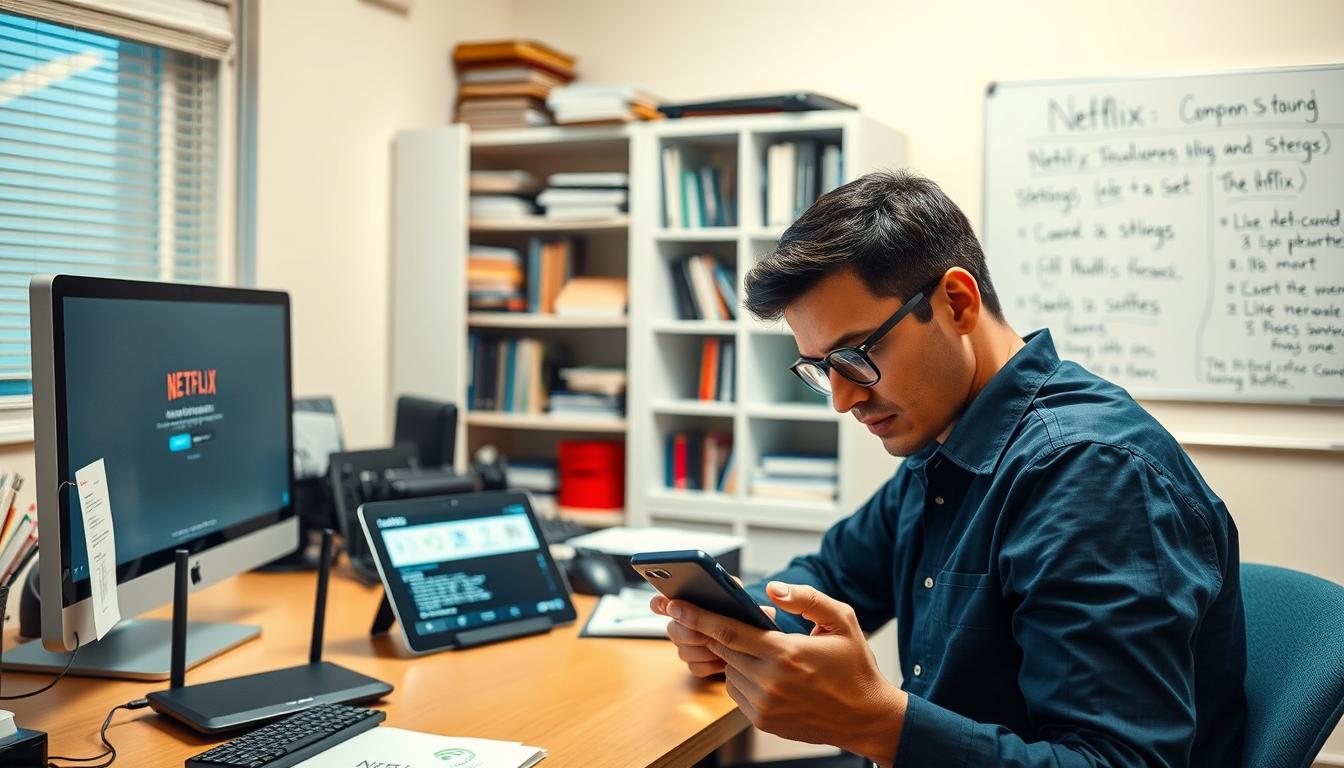
Föreställ dig detta: Det är fredagskväll. Du har förberett snacks, slagit dig ner på din favoritplats och äntligen tryckt på play på den där serien som du har väntat på att få se. Men istället för att din skärm lyser upp med drama eller komedi, möts du av en snurrande laddningsikon - eller ännu värre, ett felmeddelande. Låter det bekant? Vi har alla varit där.

Streamingproblem kan förvandla en avkopplande kväll till ett maratonlopp för teknisk support. De goda nyheterna? De flesta problem är inte så komplicerade som de verkar. Oavsett om det är en krånglande app, en krånglig nätverksanslutning eller ett enkelt kontohaveri, snabba lösningar räddar ofta dagen.
Från smarta TV-apparater till telefoner, enheter överallt kämpar ibland med serviceavbrott. Kanske har ditt hem-Wi-Fi tappat signalen, eller så behöver din strömmande mediaspelare en snabb omstart. Ibland kan till och med föråldrad programvara eller felaktiga datuminställningar sätta käppar i hjulet för dina planer.
Vi har sammanställt lösningar som stöds av experter på streamingtjänster för att hjälpa dig att slippa frustrationen. Låt oss gå igenom felsökningssteg som täcker allt från omstart av enheter till kontroll av dataanvändning. I slutet kommer du att veta exakt hur du ska återfå din skärmtid.
Viktiga slutsatser
- De flesta streamingproblem beror på fel på enheten eller nätverksproblem
- Omstart av enheten löser ofta problem med att appen fryser eller laddar fel
- Kontrollera Wi-Fi-styrkan och routerns inställningar för anslutningsproblem
- Uppdatera appar och enhetsprogram för att undvika kompatibilitetsproblem
- Logga ut och in på ditt konto igen för att uppdatera åtkomsten till tjänsten
- Kontrollera systemets inställningar för datum/tid om du ser ihållande fel
Förstå varför Netflix inte fungerar
Streamingavbrott kan kännas som ovälkomna plot twists. Låt oss utforska de vanliga misstänkta bakom frusna skärmar eller oändlig buffring. De flesta avbrott härrör från fyra nyckelområden: appens prestanda, nätverkets tillförlitlighet, enhetsinställningar och kontohaverier.
Föråldrade appar ofta krockar med nyare streamingprotokoll. Om din enhet inte har uppdaterat sin programvara nyligen kan du se felkoder som NW-2-5 eller UI-800-3. Regelbundna uppdateringar säkerställer kompatibilitet med streamingtjänsternas krav.
Instabilitet i nätverket är en av de största sabotörerna när det gäller streaming. Svaga Wi-Fi-signaler eller överbelastade routrar orsakar ofta pixliga videor eller plötsliga pauser. Ett snabbt hastighetstest kan visa om din anslutning uppfyller Netflix krav på minst 3 Mbps för HD-innehåll.
| Utgåva | Symptom | Snabbkontroll | |
|---|---|---|---|
| Datum/tid-missvisning | Fel vid inloggning | Innehållet är inte tillgängligt | Verifiera enhetens klockinställningar |
| Kontokonflikter | Lösenordsåterställningsslingor | Profilåtkomst nekad | Kontrollera aktiva sessioner via kontosidan |
| Överbelastning av router | Buffring under rusningstid | Fördröjning på flera enheter | Starta om modem/router |
Autentiseringsfel blockerar ibland åtkomst även med giltiga inloggningsuppgifter. Om din enhet visar meddelandet "Kunde inte ansluta till Netflix" löser du ofta tillfälliga problem med kontoverifiering genom att logga ut och in igen.
Genom att först identifiera dessa kärntriggers sparar du tid när du tillämpar specifika korrigeringar. Därefter kommer vi att dela upp lösningar som är skräddarsydda för olika enheter och scenarier.
Felsökningssteg för olika enheter
Olika prylar behöver olika tillvägagångssätt när innehåll vägrar att laddas. Låt oss gå igenom enhetsspecifika lösningar för att få igång dina shower igen. Vi kommer att täcka smarta TV-apparater, telefoner, datorer och streamingspelare.
Smart TV-lösningar
- Koppla ur din Samsung TV i 30 sekunder (strömcykel)
- På modeller från Sony: Håll ned Start → Inställningar → Omstart
- Logga ut via appmenyn → Starta om och logga in igen
Mobila lösningar
- Tvinga fram en avslutning av appen: Svep upp på förhandsgranskningen av iOS/Android-appen
- Rensa cache: Android-inställningar → Appar → Lagring → Rensa data
- Starta om din enhet → Uppdatera appen från butiken om det behövs
Datorer och streamingboxar
- Chrome/Firefox: Rensa cookies → Skift + Ctrl + Delete
- Roku: Hem ×5 → Upp → Spola tillbaka ×2 → Snabbspola framåt ×2
- Fire TV: Inställningar → Min Fire TV → Omstart
För ihållande fel som NW-3-6, kontrollera din streamingenhets inbyggda programvara. Spelkonsoler behöver ofta manuella uppdateringar via systeminställningarna. Kontrollera alltid internethastigheten efter omstart av routrar.
Har du fastnat? Den Hjälpcenter för din specifika enhet har vanligtvis uppdateringar av servicestatus. Bokmärk dessa steg för snabb åtkomst vid framtida problem med streaming.
Optimera inställningarna för ditt hemnätverk och dina enheter
En smidig streamingupplevelse börjar med en välinställd installation. Låt oss utforska enkla justeringar för att hålla dina favoritprogram igång utan hicka. De här stegen hjälper dig att skapa harmoni mellan dina enheter och ditt nätverk.
Starta om ditt modem och din router först. Koppla ur båda i 30 sekunder för att åtgärda tillfälliga problem. Detta löser ofta långsamma hastigheter eller anslutningsavbrott under rusningstid.
| Steg | Åtgärd | Förmån |
|---|---|---|
| 1 | Ändra Wi-Fi-kanal | Minskar störningar från närliggande nätverk |
| 2 | Uppdatera routerns firmware | Förbättrar säkerhet och prestanda |
| 3 | Begränsa anslutna enheter | Prioriterar strömmande data |
Kontrollera uppdateringar av enhetens programvara varje månad. Föråldrad firmware kan orsaka kompatibilitetsproblem med streamingtjänster. De flesta TV-apparater och spelare uppdateras automatiskt om du aktiverar detta i inställningarna.
Felaktiga inställningar för datum/tid orsakar oväntade fel. Gå till din enhets systeminställningar för att aktivera automatisk synkronisering. Den här lilla tweaken förhindrar autentiseringsfel.
För löpande underhåll:
- Kör hastighetstester under olika tider på dygnet
- Placera routrar centralt i ditt hem
- Använd Ethernet-kablar för stationära enheter
Har du fortfarande kört fast? Streamingtjänstens hjälpcenter erbjuder guider för nätverkskonfiguration som är skräddarsydda för specifika enheter. Bokmärk dessa resurser för snabb åtkomst senare.
Slutsats
Låt inte tekniska problem sätta stopp för din underhållning. De flesta streamingproblem försvinner snabbt när du använder steg vi har beskrivit - från omstart av enheter till uppdatering av ditt hemnätverk. Ha den här guiden till hands som en checklista för snabbreferenser för framtida frågor.
Kom ihåg att serviceavbrott är sällsynta men sällan permanenta. Om felet kvarstår bör du dubbelkolla din kontostatus och enhetens programvara. En snabb omstart av routern eller rensning av cacheminnet gör ofta underverk för envisa laddningsskärmar.
Har du fortfarande kört fast? Hjälpcentret för din specifika streamingenhet erbjuder skräddarsydda lösningar. Bokmärk deras resurser eller kontakta kundsupport för personlig vägledning. Med tålamod och dessa felsökningsverktyg kommer du att återfå din skärmtid på nolltid.
Trevlig streaming! Vi finns här för att se till att dina favoritprogram spelas upp smidigt, varje gång.
 Inga produkter i varukorgen.