

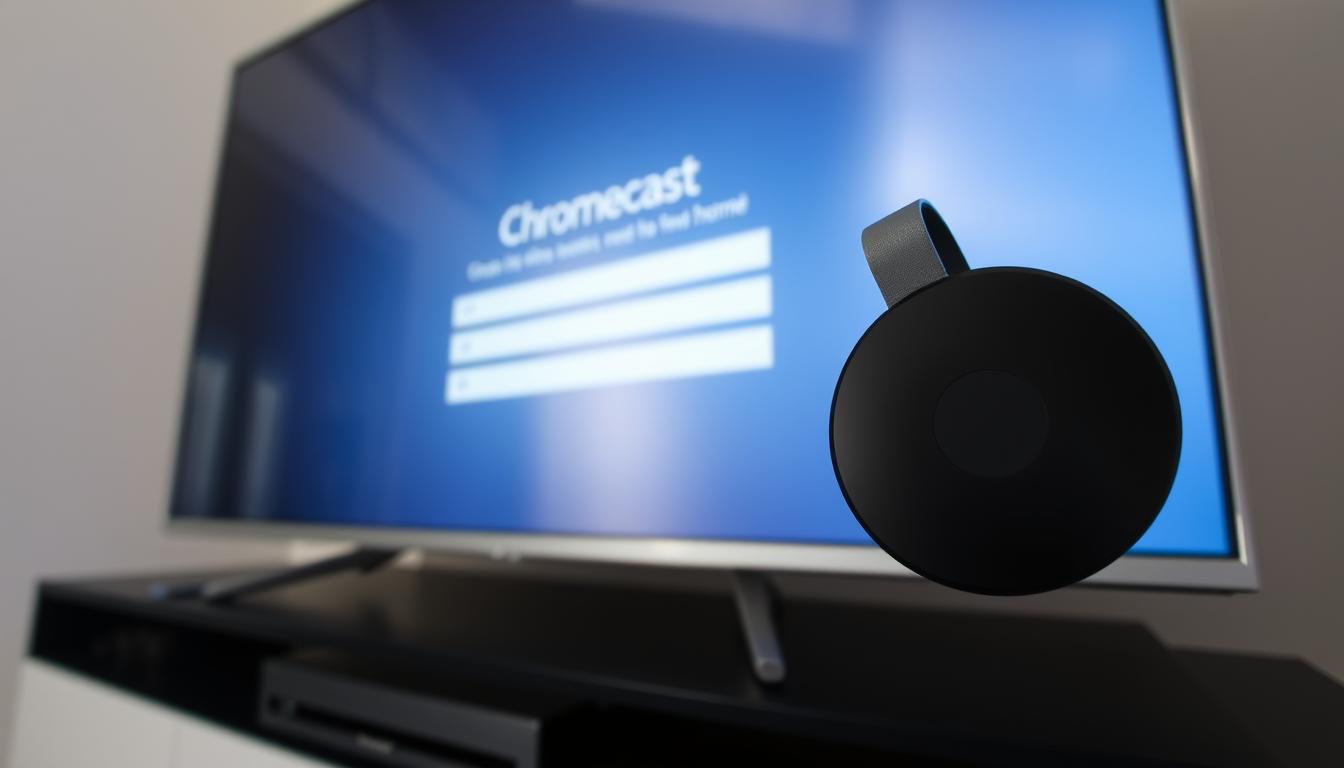
Visste du att över 55 miljoner hushåll använda streamingenheter som Chromecast för att titta på sina favoritprogram? Det som började som en pryl för Netflix och YouTube har exploderat till ett måste för modern underhållning. Det bästa av allt är att den är utformad för att fungera sömlöst - även om du aldrig har anslutit en strömningsenhet tidigare.

Den här guiden går rakt igenom den tekniska jargongen. Du får lära dig hur du får igång din enhet på några minuter, med noll frustration. Oavsett om du parar ihop den med en JBL Flip-högtalare för filmkvällar eller en TP-Link Archer-router för stabila anslutningar, så har vi allt du behöver.
Här är den bästa delen: Chromecast uppdaterar sig själv automatiskt när den är ansluten till Wi-Fi. Du behöver inte jaga efter programvarupatchar eller förvirrande menyer. Koppla bara in den, följ några steg och du är redo att streama.
Viktiga slutsatser
- Fungerar med populär ljudutrustning som JBL Charge-högtalare och Harman Kardon-system
- Självuppdaterande funktion säkerställer att din enhet förblir aktuell
- Nybörjarvänliga steg som inte kräver någon teknisk expertis
- Kompatibel med de flesta Wi-Fi-routrar, inklusive TP-Link Archer-modeller
- Innehåller tips för att förbättra din installation med budgetvänliga JBL-ljudalternativ
Komma igång med Chromecast
Att streama dina favoritprogram blev precis enklare. Med moderna enheter kan du förvandla vilken TV som helst till en smart hubb, och det här verktyget gör det utan komplicerade inställningar. Tänk dig att ha filmkvällar där alla kan dela videor eller musik från sina telefoner. Det är det magiska med sömlös integration.
Varför det fungerar för alla
Denna gadget, som ursprungligen utformades för Netflix och YouTube, har nu stöd för över 6 000 appar. Oavsett om du tittar på Netflix ensam eller delar semesterbilder med dina vänner, så anpassar den sig. Auto-uppdateringar Håll funktionerna uppdaterade - inga manuella nedladdningar behövs. Koppla bara in den, så utvecklas den i takt med dina behov.
Vad du behöver
Börja med att se till att du har det:
- En smartphone eller surfplatta (Android 8.0+ eller iOS 14+)
- Wi-Fi med en hastighet på minst 5 Mbps
- En HDMI-port på din TV
Hårdvara spelar också roll. Ihopkoppling med enheter som JBL Charge-högtalare förbättrar ljudkvaliteten, medan routrar som TP-Link Archer säkerställer stabila anslutningar. Kontrollera kompatibiliteten med den här snabbguiden:
| Enhetstyp | Rekommenderad hårdvara | Påverkan på prestanda |
|---|---|---|
| Ljudsystem | JBL Flip 5, Harman Kardon | Skarpt ljud för filmer |
| Förvaring | SanDisk Extreme bärbar SSD | Snabbare överföring av media |
| Anslutningar | USB 3.2 Gen 2 typ C | Tillförlitlig strömförsörjning |
Har du allt? Perfekt. Nu ska vi gå igenom hur du optimerar ditt nätverk och dina enheter för felfri streaming.
Viktiga verktyg och installationskrav
Optimal streaming börjar med rätt hårdvarukonfiguration. Din router fungerar som ryggraden i ditt underhållningssystem och avgör om du kommer att njuta av buffertfria filmer eller oändliga laddningsskärmar. Låt oss gå igenom vad som verkligen är viktigt för en frustrationsfri upplevelse.

Routerval som gör skillnad
TP-Link Archer och TP-Link Deco routrar är ledande när det gäller tillförlitlig streaming. Archer-serien är utmärkt för installationer i enstaka rum och levererar hastigheter på upp till 1,9 Gbps för 4K-innehåll. Deco's mesh-system täcker större utrymmen och eliminerar döda zoner i flervåningshus.
| Router | Bäst för | Max hastighet |
|---|---|---|
| Archer AX73 | Små lägenheter | 1,9 Gbps |
| Deco XE75 | Stora bostäder | 5,4 Gbps |
Viktiga funktioner för hastighet och lagring
Ditt internet behöver minst 15 Mbps för HD-streaming - dubbelt så mycket för 4K. Para ihop din installation med en Kingston Canvas Plus microSD kort eller 1 TB USB 3.2 enhet för lokal medielagring. Dessa tillbehör laddar innehåll 3x snabbare än standardalternativ.
- Använd dual-band-routrar för att minska störningarna
- Placera hårdvaran på avstånd från metallföremål (t.ex. svart och mässingsfärgad inredning)
- Testa hastigheterna med hjälp av streamingappens inbyggda verktyg
Proffstips: Den SiliconPower pansar extern hårddisk ger portabel lagring utan att kompromissa med nätverkets bandbredd. Kom ihåg att svaga signaler eller föråldrade kablar ofta orsakar 80% streamingproblem. Välj klokt och du kommer aldrig att missa en plot twist igen.
Steg-för-steg-installation av chromeсast-processen
Förvandla din TV till en smart hubb med bara tre knapptryckningar. Ta fram din telefon och låt oss förvandla HDMI-porten till en portal för oändlig underhållning. Inga kablar, ingen förvirring - bara ren streamingmagi.
Starta Google Home-appen
Först laddar du ner Google Home-appen från din enhets butik. Öppna den och tryck på "+"-symbol i det övre vänstra hörnet. Välj "Konfigurera enhet" och välj din streamingstick från listan. Appen visar en unik kod - matcha den med den som visas på din TV-skärm.
Wi-Fi-handskakning och uppdateringar
Välj ditt nätverk från appens rullgardinsmeny. Använd en dual-band router som TP-Link Deco för snabbare 4K-streaming. När du är ansluten söker din enhet automatiskt efter uppdateringar. Koppla inte ur den under denna 2-5 minuter långa process - avbrott kan orsaka störningar.
| Vanlig hicka | Snabba lösningar | Användbara verktyg |
|---|---|---|
| Enheten hittades inte | Starta om routern och telefonen | SiliconPower Armor A60 |
| Svag signal | Flytta routern närmare TV:n | 3.2 Typ-C 2×2-kabel |
| Uppdatering fastnat | Kontrollera stabiliteten på internet | Kingston DataTraveler Exodia |
Har du fastnat? I senare avsnitt beskrivs avancerade lösningar. För tillfället kan du hålla dina Harman Kardon-högtalare eller JBL PartyBox redo - vi ansluter dem när installationen är klar. De flesta problem löses genom att helt enkelt vänta några minuter extra.
När förloppsindikatorn är klar visar din TV ett framgångsmeddelande. Nu kan du utforska appar, casta foton eller spela musik via din bärbara Marshall-högtalare. Välkommen till stressfri streaming - dina fredagskvällar har precis blivit uppgraderade.
Felsökning av vanliga installationsproblem
Även de smidigaste tekniska installationerna kan stöta på problem. Om din skärm fryser eller innehåll inte laddas behöver du inte drabbas av panik - de flesta problem beror på enkla nätverksfel eller tillfälliga programvarukrångel. Låt oss ta itu med dem som ett proffs.

Lösning av problem med uppkopplingen
Wi-Fi-konflikter orsakar ofta att enheter försvinner från ditt nätverk. Börja med att starta om routern och streamingsticken samtidigt. För dual-band-routrar som TP-Link Deco, se till att både 2,4 GHz- och 5 GHz-nätverk är aktiva - vissa enheter föredrar specifika frekvenser.
Om din Marshall bärbara högtalare eller JBL Essential ljudfält inte synkroniserar, flytta dem mer än en meter från routern. Trådlös ljudutrustning konkurrerar ibland om bandbredd. Kontrollera enhetslistan i din Google Home-app för att bekräfta att allt visas korrekt.
Åtgärda förseningar i uppdateringar
Har du fastnat på "Hämtar firmware"? Kontrollera först att din internethastighet överstiger 15 Mbps. Anslut en Kingston 64 GB USB-minne till din router som tillfällig lagring om uppdateringar misslyckas upprepade gånger. Detta ger systemet extra utrymme för att bearbeta filer.
Vid ihållande problem kan du prova en fabriksåterställning:
- Håll in enhetsknappen i 25 sekunder tills LED-lampan blinkar
- Återanslut via Google Home-appen
- Tillåt 10 minuter för installation av ny firmware
| Utgåva | Snabb lösning | Verktyg som behövs |
|---|---|---|
| Enhet offline | Byt ut USB 3.2-kablar | Armor A60 2,5 lagring |
| Bortfall av ljud | Ompositionera talare | Vogels TVM 3405 konsol |
| Långsamma överföringar | Använd Extreme Portable E61 SSD | Typ-C till HDMI-adapter |
Proffstips: Lägg routerns administratörssida (vanligtvis 192.168.1.1) som bokmärke för att snabbt kontrollera anslutna enheter. De flesta problem försvinner med en snabb omstart eller kanaljustering. Gå nu och njut av ditt filmmaraton!
Förbättra din streamingupplevelse
Ditt vardagsrum förtjänar ljud av biokvalitet. Många streamare förbiser hur mycket externa högtalare kan förändra dialogens klarhet och basens djup. Låt oss utforska hur du kan lyfta din installation bortom grundläggande TV-ljud.
Sätt fart på ditt ljudsystem
JBL Flip och Ladda högtalarna ger filmkvällarna en bärbar punch. Anslut dem via Bluetooth i Google Home-appen - tryck bara på "Enheter" och välj din högtalare. För Harman Kardon Go+Play system, använd optiska ljudkablar för förlustfritt ljud.
Synkronisera flera högtalare genom att gruppera dem under ett rumsnamn. Håll enheterna inom 15 meter från din router för minimal latens. Proffstips: Placera JBL Authentics ljudfält i öronnivå med hjälp av justerbara fästen för uppslukande effekter.
Finjustera din teknik
Öka prestandan med dessa tweaks:
- Anslut en Kingston 128 GB USB-minne till din router för lokal medielagring
- Användning TP-Link Wi-Fi USB-adaptrar för att stärka signalerna bakom underhållningscentraler
- Aktivera "Ultra HD"-streaming i appinställningarna för 4K-innehåll
Uppgradera även kablarna. De HDMI-HDMI Proove v2.0 minskar inmatningsfördröjningen med 40% jämfört med vanliga sladdar. Användare rapporterar klarare sång och stramare bas när de parar ihop dessa med JBL Bar system.
Kom ihåg att: Kontrollera alltid uppdateringar av firmware för högtalare och adaptrar. Fantastiskt ljud är inte komplicerat - det handlar bara om smarta parningar och subtila justeringar.
Slutsats
Din underhållningshub är bara några steg bort. Med rätt verktyg - som en TP-Link Deco router för stabila anslutningar eller en Kingston DataTraveler för snabb överföring av media - streaming blir enkelt. Kom ihåg att parkoppling av enheter som JBL-högtalare eller SiliconPower Armor A30 enheter förbättrar både ljudkvaliteten och lagringssäkerheten.
Kämpar du med installationen? De flesta problem löses genom att starta om routern eller använda ny Philips Ultra Alkaline batterier i fjärrkontroller. Håll firmware uppdaterad via din Google Home-app och placera hårdvaran på avstånd från störningskällor som metallinredning.
För bästa prestanda, tänk på att USB 3.2-kompatibla tillbehör. De hanterar 4K-innehåll smidigt samtidigt som de minskar fördröjningen. Oavsett om du använder en Kingston 128 GB USB-minne eller Energizer Maximum kraftceller gör dessa små uppgraderingar stora skillnader.
Redo att dyka in? Följ stegen i den här guiden och luta dig sedan tillbaka och njut av kristallklara filmer eller fester som drivs av spellistor. Behöver du fler tips? Utforska våra resurser om optimering av Wi-Fi-nätverk eller val av budgetvänlig ljudutrustning. Din perfekta streamingupplevelse börjar nu.
VANLIGA FRÅGOR
Vilka routrar fungerar bäst med Chromecast?
För smidig streaming, använd routrar som TP-Link Archer eller TP-Link Deco. Dessa modeller stöder dual-band Wi-Fi och minimerar latens, vilket säkerställer stabila anslutningar för Chromecast.
Kan jag ansluta externa högtalare till Chromecast?
Absolut inte! Para ihop Chromecast med JBL Flip-, JBL Charge- eller Harman Kardon Go+Play-högtalare via Bluetooth eller extrakablar. Detta förbättrar ljudkvaliteten för filmer, musik och mycket mer.
Hur fixar jag långsamma Chromecast-uppdateringar?
Se till att Wi-Fi-hastigheten är minst 15 Mbps. Starta om din router och Chromecast-enhet. Om problemen kvarstår, kontrollera om det finns uppdateringar av firmware på din TP-Link Archer/Deco-router eller justera QoS-inställningarna.
Har Chromecast stöd för USB 3.2-enheter?
Chromecast förlitar sig på Wi-Fi, inte USB-portar. Tillbehör som SanDisk Extreme Portable SSD eller Kingston Canvas Plus microSD-kort kan dock lagra media för casting från kompatibla enheter.
Vad är fördelen med att använda Google Home-appen?
Appen förenklar installationen, hanterar anslutna enheter och låter dig anpassa streaminginställningarna. Den säkerställer också automatiska uppdateringar för Chromecast och kompatibla ljudsystem som JBL Authentics.
Hur optimerar jag streamingkvaliteten?
Använd ett 5 GHz Wi-Fi-band, stäng av bandbreddskrävande appar och koppla ihop med högpresterande ljudutrustning som Marshall Portable Speakers. Se också till att din routers firmware är uppdaterad.
Kan jag använda Chromecast med äldre TV-apparater?
Ja, det gör du! Chromecast kräver en HDMI-port och en USB-strömkälla. För TV:s som inte har HDMI kan du använda en HDMI-till-komposit-omvandlare som Proove V2.0-kablar, tillsammans med en pålitlig strömadapter.
Varför kopplas min Chromecast bort hela tiden?
Detta beror ofta på Wi-Fi-störningar. Flytta din router närmare Chromecast, undvik fysiska hinder eller uppgradera till ett mesh-system som TP-Link Deco för bredare täckning.
 Inga produkter i varukorgen.