

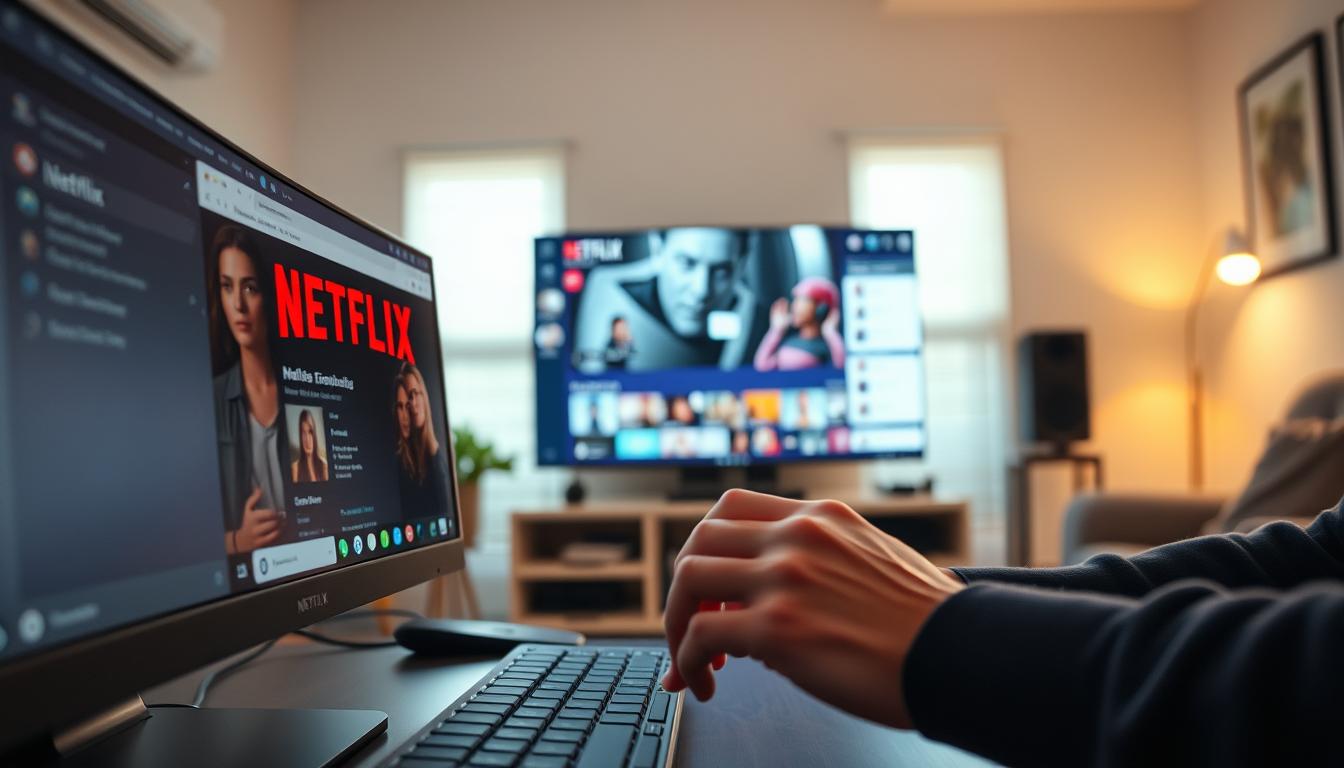
Heb je ooit geprobeerd een virtuele filmavond te organiseren, maar werd je geconfronteerd met technische haperingen? Stel je voor dat je je favoriete Netflix-shows naadloos kunt delen met vrienden op Discord - geen apps van derden, geen vertraging, gewoon gesynchroniseerd entertainment. Deze gids ontsluit de verborgen potentieel van Discord's functies voor het delen van schermen, waardoor het een privébioscoop wordt voor je volgende kijkfeestje.

Met meer dan 300 miljoen gebruikers is Discord niet alleen voor gaming. De robuuste tools voor spraak-, video- en schermdeling maken het ideaal voor groepstreaming. Maar zonder de juiste instellingkan je problemen tegenkomen zoals een zwart scherm of audiovertragingen. Dat is waar de instellingen voor hardwareversnelling en precieze configuratie om de hoek komen kijken.
Deze walkthrough behandelt alles, van het registreren van Netflix als een "spel" in Discord tot het optimaliseren van de prestaties. Leer hoe je door menu's zoals de drie puntjes rechtsboven of het tandwielpictogram linksonder navigeert. Los veelvoorkomende problemen op en zorg telkens weer voor een soepele weergave.
Belangrijkste opmerkingen
- Gebruik de functie voor het delen van schermen van Discord om Netflix-kijkfeestjes met vrienden te organiseren.
- Pas de instellingen voor hardwareversnelling aan om afspeelproblemen te voorkomen.
- Zoek kritieke menu's zoals de drie puntjes in de rechterbovenhoek voor snelle instellingen.
- Registreer Netflix als een "spel" in Discord voor naadloze integratie.
- Los veelvoorkomende problemen op zoals zwarte schermen tijdens het streamen.
Aan de slag met Netflix en Discord
Je digitale ruimte voorbereiden is de eerste stap naar een vlekkeloze kijkervaring voor groepen. Zorg er eerst voor dat je Netflix-account actief en toegankelijk is via een moderne webbrowser zoals Chrome of Firefox. Vermijd het gebruik van mobiele apps, omdat desktopbrowsers een betere compatibiliteit bieden voor het delen van schermen.
Uw Netflix-account en browser instellen
Navigeer naar de website van Netflix en log in. Als je Chrome gebruikt, klik je op de drie stippen rechtsboven om de browserinstellingen te openen. inschakelen hardwareversnelling indien beschikbaar - dit verbetert de videodecodering voor een vloeiendere weergave. Wis cachebestanden en schakel conflicterende extensies uit die het streamen kunnen onderbreken.
Een Discord-server maken of je erbij aansluiten
Open de Discord-app en zoek de plus icoon in de linkerzijbalk om een nieuwe server aan te maken. Geef de server een toepasselijke naam (bijvoorbeeld "Movie Nights") of sluit je aan bij een bestaande community via een uitnodigingslink. Gebruik de tandwielpictogram in de linkerbenedenhoek om de machtigingen van het spraakkanaal te controleren, zodat deelnemers de gedeelde inhoud kunnen bekijken.
Pro Tip: Test beide platformen apart voordat je ze combineert. Een stabiele internetverbinding en bijgewerkte software voorkomen veelvoorkomende problemen zoals zwart scherm fouten tijdens het afspelen.
Hoe netflix streamen op discord
Het organiseren van gesynchroniseerde watchparty's vereist een nauwkeurige coördinatie tussen platforms. Start eerst de browser van je voorkeur - chrome of Firefox werken het best - en log in op je Netflix-account. Vermijd mobiele apps, want desktopbrowsers bieden superieure prestaties voor schermdeling.
Netflix en Discord starten op je apparaat
Op Windows of macOS open je Netflix in een apart tabblad. Zorg ervoor dat je bent aangemeld en klaar bent om inhoud af te spelen. Start vervolgens de Discord-toepassing en navigeer naar het door jou gekozen spraakkanaal. Als je lid wordt van een bestaande groep, controleer dan de machtigingen onder de serverinstellingen om toegangsproblemen te vermijden.

De functie Screen Share van Discord gebruiken
Klik op de pictogram voor scherm delen (dat op een monitor lijkt) in het spraakkanaalmenu van Discord. Kies het browsertabblad waarop Netflix wordt uitgevoerd en selecteer vervolgens Ga live. Stel de resolutie in op 720p of 1080p en stel frames per seconde in op 30 voor een evenwichtige kwaliteit. Verlaag deze instellingen als deelnemers vertragingen melden.
Pro Tip: Sluit apps op de achtergrond om systeembronnen vrij te maken. Een bekabelde internetverbinding minimaliseert pixelvorming tijdens scènes met veel actie. Test de audiosynchronisatie door een trailer af te spelen voordat de hoofdact begint.
Hardwareversnellingsinstellingen beheren
Hardwareversnelling verhoogt de prestaties door taken over te dragen aan de GPU van je apparaat. Hoewel het handig is voor games, kan het botsen met videostreaming, waardoor zwart scherm fouten of audiomismatches. Het aanpassen van deze instellingen lost vaak afspeelproblemen op tijdens groepssessies.
Hardwareversnelling uitschakelen in Discord
Open Discord en klik op de tandwielpictogram in de buurt van de linkerbenedenhoek. Navigeer naar App-instellingen > Geavanceerd. Uitschakelen Hardwareversnelling onder de Systeem sectie. Start de app opnieuw op om de wijzigingen door te voeren.
Hardwareversnelling uitschakelen in uw browser
Klik in Chrome of Edge op de knop drie stippen rechtsboven en selecteer Instellingen. Typ "hardwareversnelling" in de zoekbalk. Uitschakelen Gebruik hardwareversnelling indien beschikbaar. Voor Firefox vindt u deze optie onder Instellingen > Algemeen > Prestaties.
Deze aanpassingen verminderen conflicten tussen Discord en je browser. Test het streamen daarna - de meeste gebruikers melden onmiddellijke verbeteringen in de helderheid van de video en synchronisatie. Als de problemen aanhouden, controleer dan of er software-updates zijn of probeer een andere browser.
Geavanceerde tips voor een betere streamingervaring
Verhoog je groepssessies met precisieaanpassingen die de visuele helderheid en betrouwbaarheid verbeteren. Het nauwkeurig afstellen van technische elementen zorgt voor een soepele weergave en minimaliseert onderbrekingen tijdens gezamenlijk entertainment.
Streamresolutie en framesnelheid optimaliseren
Hogere resoluties vragen meer bandbreedte. Voor de meeste gebruikers biedt 720p met 30 fps een balans tussen kwaliteit en stabiliteit. Abonnees van Discord Nitro kunnen 1080p/60fps streamen - ideaal voor snelle actiescènes.
| Resolutie | Framerate | Beste voor | Nitro Voordeel |
|---|---|---|---|
| 480p | 30 fps | Trage verbindingen | N.V.T. |
| 720p | 30 fps | Groepsweergave | Prioriteit bandbreedte |
| 1080p | 60 fps | Solostreams | HD-streaming |
Problemen met het zwarte scherm oplossen
Een leeg scherm is vaak het gevolg van conflicterende hardwareversnelling instellingen. Werk grafische stuurprogramma's bij via je apparaatbeheer voordat je gaat streamen. Als het probleem aanhoudt:
- Schakel versnelling uit in zowel browser- als app-instellingen
- Overschakelen van Chrome naar Firefox (of omgekeerd)
- Toestemming voor schermdeling in spraakkanalen controleren
Test deze oplossingen met korte videoclips voordat je volledige evenementen host. Kleine aanpassingen aan de resolutie of framesnelheid lossen vaak hardnekkige weergavefouten op.
Conclusie
Discord veranderen in een virtueel theater vereist zorgvuldige installatie, maar beloont gebruikers met naadloos groepsvermaak. Geef prioriteit aan de voorbereiding van de browser door hardwareversnelling aanpassingen en het verifiëren van de rechten van het spraakkanaal. Test altijd instellingen zoals resolutie en framerates voordat je een sessie start om onderbrekingen te voorkomen.
Het aanpakken van de zwart scherm De fout bestaat vaak uit het veranderen van de systeemvoorkeuren in zowel Discord als je browser. Navigeer naar de drie stippen rechtsboven in Chrome of de tandwielpictogram in de linkerbenedenhoek van Discord voor kritieke fixes. Deze stappen zorgen voor heldere beelden en gesynchroniseerde audio tijdens het gedeelde bekijken.
Experimenteer met geavanceerde configuraties zoals 720p resolutie voor grotere groepen of bekabelde verbindingen voor stabiliteit. Deel je geoptimaliseerde opstelling met vrienden om gedenkwaardige kijkfeestjes te creëren. Maak een bladwijzer van deze gids voor snelle probleemoplossing en geniet van je favoriete series zonder technische haperingen.
FAQ
Waarom toont Netflix een zwart scherm bij het streamen op Discord?
Een zwart scherm komt vaak voor door hardwareversnellingsconflicten. Schakel deze functie uit in de instellingen van Discord onder App-instellingen > Uiterlijk en in uw browser via de drie puntjes (rechterbovenhoek) > Instellingen > Systeem.
Hoe pas ik de schermresolutie van Discord aan voor betere kwaliteit?
Klik tijdens een stream op de tandwielpictogram in het menu Scherm delen. Selecteer 720p of 1080p onder resolutie en stel de framerate in op 30 of 60 FPS voor vloeiender afspelen.
Kan ik Netflix kijken met vrienden op een Discord-server?
Ja. Start een spraakkanaal, gebruik de Scherm delen en selecteer het venster van je browser of Netflix-app. Zorg ervoor dat hardwareversnelling is uitgeschakeld om afspeelproblemen te voorkomen.
Wat als de audio niet synchroniseert tijdens een Netflix-stream op Discord?
Start beide toepassingen opnieuw op en controleer de systeemaudio-instellingen. Het verlagen van de streamresolutie of het sluiten van apps op de achtergrond kan de prestaties ook stabiliseren.
Kan ik met Discord Netflix streamen zonder browser?
Ja. Start de Netflix-app op je apparaat en deel je scherm via Discord's Ga live functie. Geef de venstermodus prioriteit om te voorkomen dat tabbladen per ongeluk worden gesloten.
Hoe schakel ik hardwareversnelling uit in Google Chrome?
Navigeer naar Chrome's Instellingen > Geavanceerd > Systeem en schakel uit Gebruik hardwareversnelling indien beschikbaar. Start de browser opnieuw om de wijzigingen toe te passen.
Waarom ontbreekt Netflix-audio tijdens een Discord-stream?
inschakelen Geluid delen in het schermdelenmenu van Discord. Als de problemen aanhouden, controleer dan de geluidsinstellingen van Netflix of schakel over naar een andere browser zoals Firefox.
Kan ik een Netflix-watchparty hosten op een privé Discord-server?
Absoluut. Maak een speciaal spraakkanaal, nodig vrienden uit en gebruik scherm delen. Voor gesynchroniseerd bekijken coördineer je handmatig afspeel/pauzeeracties.
 Geen producten in de winkelwagen.