

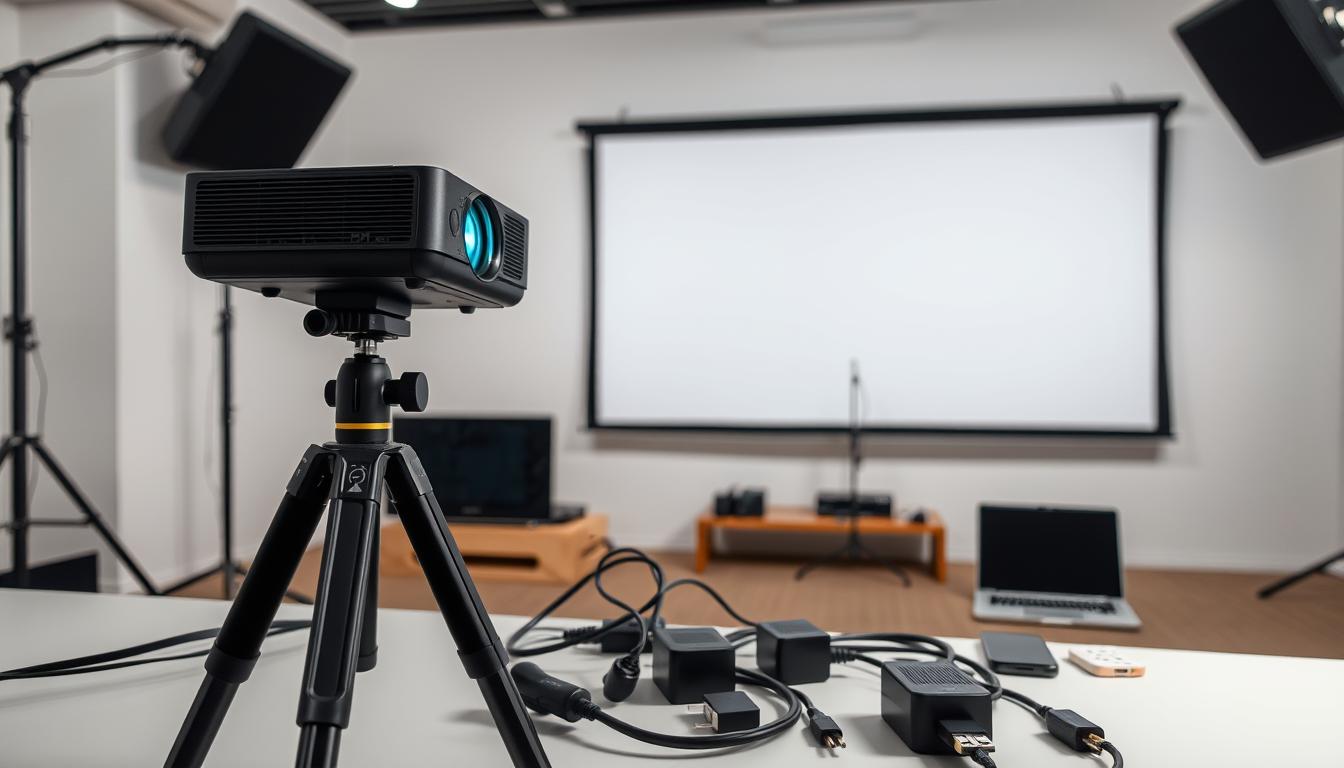
Wist je dat 74% van de Amerikaanse huishoudens nu maandelijks een projector gebruikt voor streaming, gaming of presentaties? Moderne apparaten zoals de XGIMI-modellen hebben deze hulpmiddelen getransformeerd van lompe machines tot slanke hubs voor universele connectiviteit. Of je nu een filmavond organiseert of een directievergadering leidt, het koppelen van je systeem is eenvoudiger dan ooit.

De projectoren van vandaag werken met smartphones, laptops en spelconsoles via HDMI, USB-C of draadloze technologie. Merken als Happrun ontwerpen modellen die gericht zijn op plug-and-play eenvoud - een IT-diploma is niet nodig. Een hoge kwaliteit scherm gecombineerd met levendige video output verandert elke muur in een canvas voor een film- of diavoorstelling.
Deze gids helpt je door de verwarring heen. We leggen kabels, adapters en scherm-spiegeltrucs uit in gewoon Engels. Je leert waarom klaslokalen en kantoren steeds vaker kiezen voor projectoren in plaats van tv's voor het delen van inhoud. Ontdek bovendien pro-tips van het Happrun-team op happrunprojector.com voor vertragingsvrij streamen.
Belangrijkste opmerkingen
- Moderne projectoren ondersteunen bekabelde en draadloze verbindingen voor telefoons, laptops en spelsystemen
- HDMI- en USB-C-poorten zorgen voor compatibiliteit met de meeste apparaten
- De juiste schermkeuze verbetert de videokwaliteit en kijkhoeken
- Draadloze opties verminderen rommel terwijl de inhoud scherp wordt weergegeven
- Merken zoals Happrun geven voorrang aan gebruiksvriendelijke opstellingen voor thuis en op kantoor
Inzicht in de aansluitmogelijkheden van uw projector
De reeks poorten en draadloze functies van je projector ontsluiten een wereld van high-definition content delen. Moderne modellen hebben meestal een HDMI-poort voor kristalheldere video- en audiotransmissie, perfect voor streamingapparaten en gameconsoles. USB-C poorten doen ook mee, met omkeerbare plugontwerpen die werken met nieuwere laptops en tablets.
Drie hoofdtypen aansluitingen domineren de huidige setups. Bedrade opties zoals HDMI en VGA zorgen voor fysieke verbindingen met computers en mediaspelers. Draadloze technologie maakt gebruik van Wi-Fi-netwerken of Bluetooth om schermen zonder kabels te spiegelen. Sommige systemen ondersteunen zelfs direct casting via apps zoals Miracast of AirPlay.
Elke poort dient specifieke doelen. De HDMI-poort blijft de gouden standaard, met ondersteuning voor 4K-video en surround sound. USB-C doet ook dienst als voedingsbron tijdens het overbrengen van gegevens. Draadloze verbindingen schitteren in rommelvrije omgevingen, maar vereisen wel stabiele netwerksignalen.
Het kiezen van de juiste opstelling hangt af van je apparaten en behoeften. Gamers geven de voorkeur aan HDMI-verbindingen met lage latentie. Kantoorteams geven misschien de voorkeur aan het draadloos delen van schermen op meerdere laptops. Controleer altijd de uitvoeropties van je apparatuur voordat je beslist-matching van poorten zorgt voor een soepele compatibiliteit.
Uw apparaten en benodigde kabels voorbereiden
Ooit geworsteld met niet-passende poorten bij het opzetten van je apparatuur? Begin met het verzamelen van deze benodigdheden: een HDMI-kabel voor moderne apparaten, een VGA-kabel voor oudere technologie en betrouwbare adapters. Controleer de poorttypes van je laptop, gameconsole of streamingstick - de meeste nieuwere modellen gebruiken HDMI of USB-C.
HDMI levert heldere 4K-video en audio via één kabelperfect voor Fire Sticks of PlayStation. VGA werkt voor standaard kantooropstellingen, maar heeft aparte audio nodig. Als je MacBook alleen USB-C heeft, pak dan een multi-poort adapter van Anker of Belkin.
Kwaliteit is belangrijk. Dunne, opgerolde kabels van AmazonBasics kunnen 18Gbps snelheden aan zonder signaalverlies. Meet eerst de ruimte op - kabels van 10 meter zijn geschikt voor de meeste kamers. Vermijd gebogen connectoren of gerafelde uiteinden die flikkerende schermen veroorzaken.
De draagbare modellen van XGIMI laten zien waarom voorbereiding loont. Hun dubbele HDMI-poorten accepteren spelconsoles en Roku-sticks tegelijk. Voor huizen met verschillende apparaten moet je beide kabeltypen bij de hand houden. Een $15 HDMI-naar-VGA adapter overbrugt moeiteloos oude projectoren met nieuwe laptops.
Projector aansluiten: Een uitgebreide gids
Verander elke kamer in een mediahub door deze essentiële stappen te volgen. Zet eerst je apparaten aan en koppel ze met behulp van een HDMI-kabel of draadloos protocol. De meeste systemen detecteren het signaal automatisch, maar handmatige ingangsselectie kan nodig zijn.
Navigeer door het menu van de projector om de juiste invoerbron die overeenkomt met je kabeltype. Voor laptops klik je met de rechtermuisknop op het bureaublad en selecteer je "Beeldscherminstellingen". Zorg dat de resolutie aan de specificaties van de projector, meestal 1920×1080 voor Full HD-modellen.
Kies tussen duplicaat of uitgebreid weergave modi op basis van je behoeften. Dupliceer spiegelt je scherm, terwijl je met uitgebreid vensters tussen monitors kunt slepen. Gamers moeten de "Game Mode" inschakelen als deze beschikbaar is om lag te verminderen.
Geen signaal? Controleer eerst de kabelaansluitingen. Zit het nog steeds vast? Blader met de afstandsbediening door de invoerbronnen. Ga voor geavanceerde tweaks zoals kleurkalibratie naar de ondersteuningspagina van Happrun op happrunprojector.com.
Eindig met het testen van verschillende inhoudstypen: stream een show, open een diavoorstelling of start een game. Goed setup zorgt elke keer weer voor scherpe tekst en levendige kleuren. Pak je popcorn of start je presentatie - je bent klaar om te schitteren!
Bedrade verbindingsmethoden verkennen
Stel je voor: je filmavond begint over 30 seconden, maar het scherm blijft hardnekkig leeg. Bekabelde verbindingen lossen dit drama op met betrouwbare verbindingen van hoge kwaliteit. Laten we de twee zwaargewichten eens onder de loep nemen: HDMI-kabel en VGA.
Voor kristalheldere afbeelding en geluid is HDMI je MVP. Pak een kabel die geschikt is voor 4K als je apparaten dat ondersteunen. Steek het ene uiteinde in de HDMI-poort van je laptop en steek het andere uiteinde in de poortprojector met het label "HDMI 1". De meeste systemen detecteren het signaal automatisch, druk indien nodig op "Source" op de afstandsbediening.
VGA werkt voor oudere technologie, maar heeft een aparte audiokabel nodig. Sluit de blauwe connector aan op je computer en de bijpassende poortprojector. Met een maximum van 1080p is dit methode schittert in directiekamers met oudere apparatuur.
Pro tips voor beide methoden:
- Stem de resolutie van je apparaat af op de projectiescherm in display instellingen
- Maak kabels stevig vast om flikkeren te voorkomen
- Gebruik vergulde connectoren voor een beter signaal
HDMI levert levendige kleuren en surround sound - ideaal voor Netflix-marathons. VGA biedt kogelvrije stabiliteit tijdens PowerPoint-marathons. Als je afbeelding er vaag uitziet, controleer dan eerst de kabelaansluitingen voordat u in de instellingen. Veel kijkplezier!
Draadloze verbindingsopties gebruiken
Weg met de kabeljungle - modern draadloze technologie Hiermee kun je moeiteloos inhoud door kamers stralen. Minder snoeren betekent geen struikelgevaar tijdens filmavonden en snelle overgangen tussen presentatoren tijdens vergaderingen. Deze methode blinkt uit voor geïmproviseerde opstellingen waarbij draagbaarheid het belangrijkst is.
Controleer eerst de mogelijkheden van je apparaten. De meeste smart tv's en streaming sticks zoals Roku maken gebruik van ingebouwde Wi-Fi. Schakel scherm spiegelen in op je telefoon of laptop-zoek naar "Cast" of "AirPlay" opties. Bluetooth verbindingen werken het best voor op audio gerichte opstellingen, waarbij luidsprekers rechtstreeks aan je systeem worden gekoppeld.
Gebruikers van Chromecast en Fire Stick sluiten de dongle gewoon aan op een HDMI-poort. Download de bijbehorende app om draadloos streamen vanuit elke hoek van de kamer. Voor bedrijfsomgevingen zorgen bedrijfsoplossingen zoals Barco ClickShare voor een veilige schermdeling over meerdere laptops.
Kabels garanderen geen vertraging, technologie Vooruitgang heeft de kloof kleiner gemaakt. Dual-band routers (2.4GHz en 5GHz) minimaliseren interferentie voor vloeiendere video. Plaats je router altijd binnen 30 meter van het beeldscherm voor een optimaal resultaat. ervaring.
Problemen oplossen? Start beide apparaten eerst opnieuw op-90% van haperingen verdwijnen op deze manier. Werk de firmware bij via het instellingenmenu van je projector als de beelden stotteren. Bij aanhoudende problemen kun je wisselen tussen Wi-Fi-kanalen of een Ethernet-adapter gebruiken voor hybride bedrade/bekabelde verbindingen.verbinding opstellingen.
Weergave- en audio-instellingen optimaliseren
De perfecte foto maken en geluid op Home is eenvoudiger dan je denkt. Begin met het openen van de instellingen menu. Stem de resolutie af op de specificaties van je scherm - de meeste moderne systemen zijn standaard ingesteld op 1920×1080 voor een heldere weergave. afbeelding kwaliteit.
Kalibreer helderheid en contrast met behulp van ingebouwde testpatronen. Streef naar diep zwart zonder schaduwdetails te verliezen. Voor kleurnauwkeurigheid kun je de kalibratiehulpmiddelen van streamingdiensten raadplegen of een colorimeter gebruiken. Veel apparaten bieden vooraf ingestelde modi zoals "Film" of "Levendig" - kies "Cinema" voor meer natuurgetrouwe tinten.
Vergeet de audiotweaks niet. Plaats luidsprekers op oorhoogte en schakel surround in geluid indien beschikbaar. Breng dialooghelderheid in balans met basweergave met de equalizer. Nacht stand vermindert plotselinge harde geluiden om 's avonds laat te kunnen kijken.
Test verschillende soorten inhoud na aanpassingen. Streamingplatforms zoals Netflix hebben specifieke weergave aanbevelingen. Als de kleuren er niet goed uitzien, reset ze dan naar de fabrieksinstellingen. instellingen en opnieuw kalibreren. De meeste problemen komen voort uit onjuiste HDMI-configuraties of verouderde firmware.
Fine-tuning van zowel beeld als geluid instellingen creëert een theaterachtige onderdompeling in Home. Met deze professionele tips straalt je volgende filmavond of gamesessie meer dan ooit!
Deskundige tips van Happrun voor een naadloze installatie
Professionele opstellingen vereisen vanaf het begin slimme keuzes. De ingenieurs van Happrun raden aan adapters met 4K-ondersteuning voor heldere video uitgang voor laptops en streamingapparaten. Hun nieuwste modellen hebben universele poorten die HDMI, USB-C en oudere aansluitingen moeiteloos verwerken.
Test altijd je apparaat compatibiliteit voor presentaties. Controleer de resolutie-instellingen en werk de firmware bij via de mobiele app van Happrun. Gebruik voor omgevingen met verschillende merken vergulde adapters om te voorkomen dat het signaal wegvalt tijdens kritieke momenten.
Drie pro bewegingen zorgen voor vlekkeloze resultaten:
- Plaats je systeem binnen 15 meter van Wi-Fi-routers voor stabiele draadloze streaming
- EDID Mode" inschakelen in scherminstellingen om schermresoluties automatisch aan te passen
- Voer audio/video-tests uit met de gratis kalibratiehulpmiddelen van happrunprojector.com
Happrun's setup De filosofie richt zich op het minimaliseren van stappen zonder aan kwaliteit in te boeten. Hun team stelt voor om kabels te labelen en vooraf ingestelde profielen te maken voor verschillende apparaten. Nieuwe gebruikers waarderen de intuïtieve menugidsen die uitleg geven over elke uitgang optie.
Deze artikel is slechts een tipje van de sluier van experttechnieken. Bezoek de kennisbank van Happrun voor geavanceerde stroomdiagrammen voor probleemoplossing en pro-onderhoudsschema's. Hun 24/7 supportteam helpt bij het perfectioneren van je setup-Of je nu algebra onderwijst of Oscaravond organiseert.
Conclusie
Het maken van naadloze presentaties en filmavonden hangt af van slimme verbindingen. Of je nu HDMI-kabels voor 4K helderheid of draadloze technologie voor rommelvrij streamen, passend bij uw apparaten naar rechts methode zorgt voor levendige beelden en heldere audio. Vergeet niet de poorttypes en resolutie instellingen voordat je op "play" drukt.
Kwaliteit adapters en goed kabelbeheer voorkomen de meeste technische problemen. Als er problemen optreden, bekijk dan het scherm opnieuw instellingen of test alternatief verbindingen. Happrun's pro Tips zoals firmware-updates en signaaloptimalisatie helpen om vlekkeloze prestaties te behouden tijdens gamemarathons of kwartaalrapporten.
Experimenteer met verschillende opstellingen om je ideale opstelling te ontdekken Home theater- of kantooroplossing. Voor meer inzicht in scherm Voor kalibratie en geavanceerde configuraties kunt u de deskundige handleidingen van Happrun raadplegen op happrunprojector.com. Een goed afgestemd systeem verandert elke ruimte in een meeslepende ervaringen bewijst dat geweldige technologie voor jou moet werken, en niet andersom.
Bedankt voor het kiezen van deze gids! Ga nu genieten van je geüpgradede kijkavonturen.
 Geen producten in de winkelwagen.