

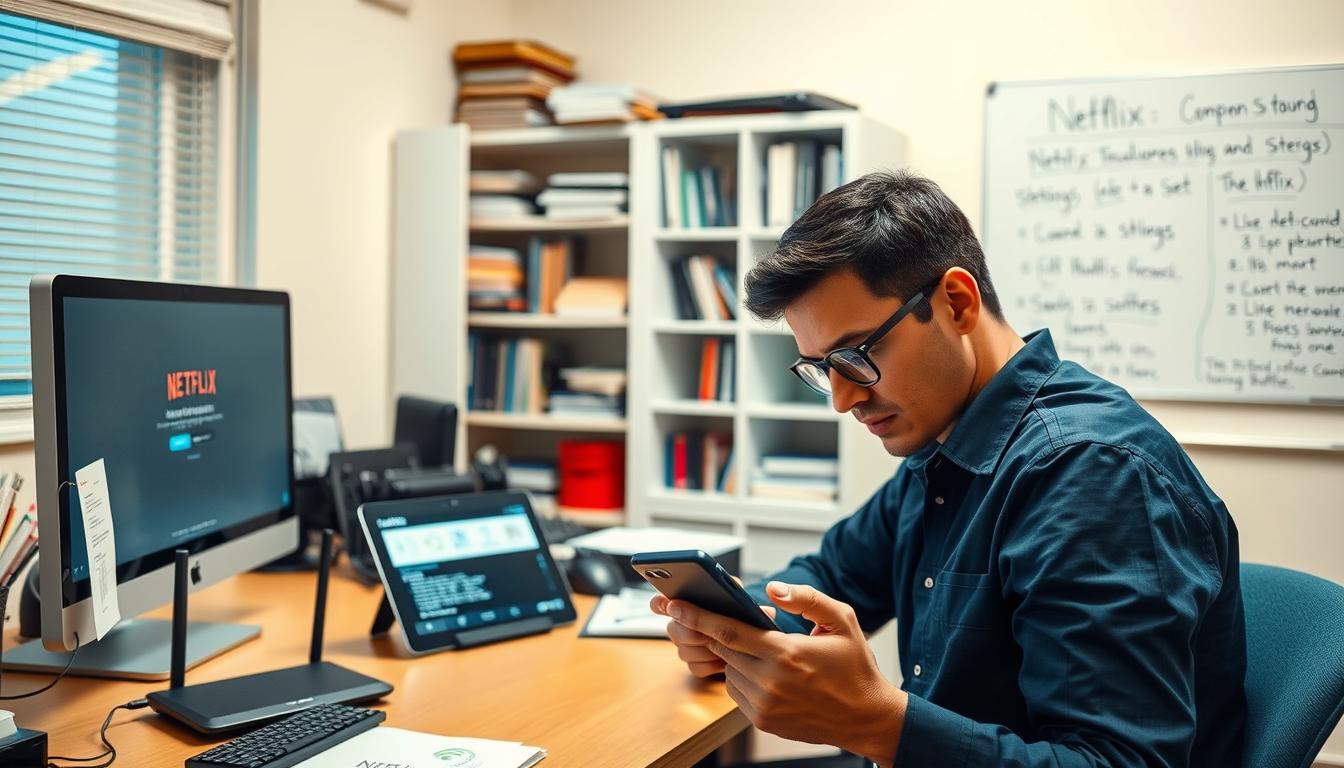
Stel je dit eens voor: Het is vrijdagavond. Je hebt snacks voorbereid, je op je favoriete plek geïnstalleerd en eindelijk die serie uitgezonden waar je zo lang op hebt gewacht. Maar in plaats van dat je scherm oplicht met drama of komedie, word je begroet door een ronddraaiend laadpictogram, of erger nog, een foutmelding. Klinkt dat bekend? We hebben het allemaal meegemaakt.

Streamingproblemen kunnen een ontspannen avond veranderen in een technische ondersteuningsmarathon. Het goede nieuws? De meeste problemen zijn niet zo ingewikkeld als ze lijken. Of het nu gaat om een haperende app, een lastige netwerkverbinding of een eenvoudig accountprobleem, snelle oplossingen redden vaak de dag.
Van smart tv's tot telefoons, overal hebben apparaten wel eens last van onderbrekingen. Misschien is het signaal van je Wi-Fi thuis weggevallen of moet je streaming mediaspeler even opnieuw opstarten. Soms kan zelfs verouderde software of onjuiste datuminstellingen je plannen in de war sturen.
We hebben oplossingen verzameld die worden ondersteund door experts op het gebied van streamingdiensten, zodat je de frustratie achterwege kunt laten. Laten we de stappen voor probleemoplossing doorlopen, van het opnieuw opstarten van apparaten tot het controleren van het gegevensgebruik. Aan het eind weet je precies hoe je je schermtijd kunt terugwinnen.
Belangrijkste opmerkingen
- De meeste streamingproblemen zijn te wijten aan apparaatfouten of netwerkproblemen
- Het opnieuw opstarten van je apparaat lost vaak vastgelopen apps of laadfouten op
- Controleer de Wi-Fi-sterkte en routerinstellingen op verbindingsproblemen
- Werk apps en apparaatsoftware bij om compatibiliteitsstoringen te voorkomen
- Meld u af en weer aan bij uw account om de toegang tot de service te vernieuwen
- Controleer de systeemdatum/tijdinstellingen als u hardnekkige fouten ziet
Begrijpen waarom Netflix niet werkt
Streamingonderbrekingen kunnen aanvoelen als ongewenste plotwendingen. Laten we eens kijken naar de gebruikelijke oorzaken van bevroren schermen of eindeloos bufferen. De meeste onderbrekingen zijn te wijten aan vier belangrijke gebieden: app-prestaties, netwerkbetrouwbaarheid, apparaatinstellingen en accountproblemen.
Verouderde apps botsen vaak met nieuwere streamingprotocollen. Als je toestel zijn software recent niet heeft bijgewerkt, zie je mogelijk foutcodes zoals NW-2-5 of UI-800-3. Regelmatige updates zorgen voor compatibiliteit met de vereisten van streamingdiensten.
Instabiliteit van het netwerk staat hoog op de lijst van streamingsaboteurs. Zwakke Wi-Fi-signalen of overbelaste routers veroorzaken vaak gepixelde video's of plotselinge pauzes. Een snelle snelheidstest kan uitwijzen of je verbinding voldoet aan het Netflix minimum van 3 Mbps voor HD-content.
| Uitgave | Symptomen | Snelle controle | |
|---|---|---|---|
| Datum/tijd komen niet overeen | Fouten bij het inloggen | Onbeschikbaarheid van inhoud | De klokinstellingen van het apparaat controleren |
| Account conflicten | Wachtwoord reset lussen | Toegang tot profiel geweigerd | Actieve sessies controleren via accountpagina |
| Overbelasting van router | Buffering tijdens piekuren | Vertraging van meerdere apparaten | Herstart modem/router |
Authenticatiestoringen blokkeren soms de toegang, zelfs met geldige referenties. Als je apparaat de melding "Couldn't connect to Netflix" (Kan geen verbinding maken met Netflix) weergeeft, kun je vaak tijdelijke problemen met accountverificatie oplossen door uit te loggen en weer in te loggen.
Door eerst deze belangrijkste triggers te identificeren, bespaart u tijd bij het toepassen van specifieke oplossingen. Vervolgens zullen we oplossingen uitsplitsen die zijn afgestemd op verschillende apparaten en scenario's.
Stappen voor probleemoplossing voor diverse apparaten
Verschillende gadgets hebben verschillende benaderingen nodig wanneer inhoud weigert te laden. Laten we eens kijken naar apparaatspecifieke oplossingen om je shows weer aan het rollen te krijgen. We behandelen smart tv's, telefoons, computers en streaming players.
Smart TV oplossingen
- Haal de stekker van je Samsung TV 30 seconden uit het stopcontact (power cycle).
- Op Sony-modellen: Houd Home → Instellingen → Opnieuw opstarten
- Afmelden via het app-menu → Opnieuw starten en aanmelden
Mobiele oplossingen
- De app geforceerd afsluiten: Veeg omhoog op iOS/Android app preview
- Cache wissen: Android-instellingen → Apps → Opslag → Gegevens wissen
- Herstart je apparaat → Update app van store indien nodig
Computer & Streaming Boxen
- Chrome/Firefox: Cookies wissen → Shift + Ctrl + Delete
- Roku: Home ×5 → Omhoog → Terugspoelen ×2 → Snel vooruitspoelen ×2
- Fire TV: Instellingen → Mijn Fire TV → Opnieuw opstarten
Voor hardnekkige fouten zoals NW-3-6, controleer je de firmware van je streamingapparaat. Spelconsoles moeten vaak handmatig worden bijgewerkt via de systeeminstellingen. Controleer altijd de internetsnelheid na het herstarten van routers.
Zit je vast? De hulpcentrum voor je specifieke apparaat heeft meestal service status updates. Bladwijzer deze stappen voor snelle toegang tijdens toekomstige streaming haperingen.
Je thuisnetwerk en apparaatinstellingen optimaliseren
Een soepele streamingervaring begint met een goed afgestelde installatie. Laten we eens kijken naar eenvoudige aanpassingen om je favoriete programma's zonder haperingen te laten lopen. Deze stappen helpen om harmonie te creëren tussen je apparaten en je netwerk.
Start je modem en router opnieuw op eerst. Haal beide 30 seconden uit het stopcontact om tijdelijke storingen op te heffen. Dit lost vaak trage snelheden of wegvallende verbindingen tijdens piekuren op.
| Stap | Actie | Voordeel |
|---|---|---|
| 1 | Wi-Fi-kanaal wijzigen | Vermindert interferentie van nabijgelegen netwerken |
| 2 | Routerfirmware bijwerken | Verbetert beveiliging en prestaties |
| 3 | Verbonden apparaten beperken | Geeft prioriteit aan streaming data |
Controleer maandelijks de software-updates van het apparaat. Verouderde firmware kan compatibiliteitsproblemen veroorzaken met streamingdiensten. De meeste tv's en spelers updaten automatisch als je dit inschakelt in de instellingen.
Onjuiste datum-/tijdinstellingen veroorzaken onverwachte fouten. Navigeer naar de systeemvoorkeuren van je apparaat om automatische synchronisatie in te schakelen. Deze kleine aanpassing voorkomt authenticatiefouten.
Voor doorlopend onderhoud:
- Snelheidstests uitvoeren op verschillende momenten van de dag
- Plaats routers centraal in uw huis
- Gebruik ethernetkabels voor vaste apparaten
Zit je nog steeds vast? Het helpcentrum van je streamingdienst biedt netwerkconfiguratiegidsen op maat van specifieke apparaten. Bladwijzer deze bronnen voor snelle toegang later.
Conclusie
Laat technische problemen je entertainment niet onderbreken. De meeste streamingproblemen verdwijnen snel als je de stappen die we hebben beschreven, van het herstarten van apparaten tot het vernieuwen van je thuisnetwerk. Houd deze gids bij de hand als een snelle checklist voor toekomstige problemen.
Serviceonderbrekingen zijn zeldzaam, maar zelden permanent. Als de fouten aanhouden, controleer dan je accountstatus en apparaatsoftware. Een snelle herstart van de router of het wissen van de cache doet vaak wonderen bij hardnekkige laadschermen.
Zit je nog steeds vast? Het helpcentrum voor je specifieke streamingapparaat biedt oplossingen op maat. Bookmark hun bronnen of neem contact op met de klantenservice voor persoonlijke begeleiding. Met wat geduld en deze hulpmiddelen voor probleemoplossing kun je je schermtijd in een mum van tijd terugwinnen.
Veel plezier met streamen! We zijn er om ervoor te zorgen dat je favoriete programma's probleemloos worden afgespeeld, elke keer weer.

 Geen producten in de winkelwagen.