

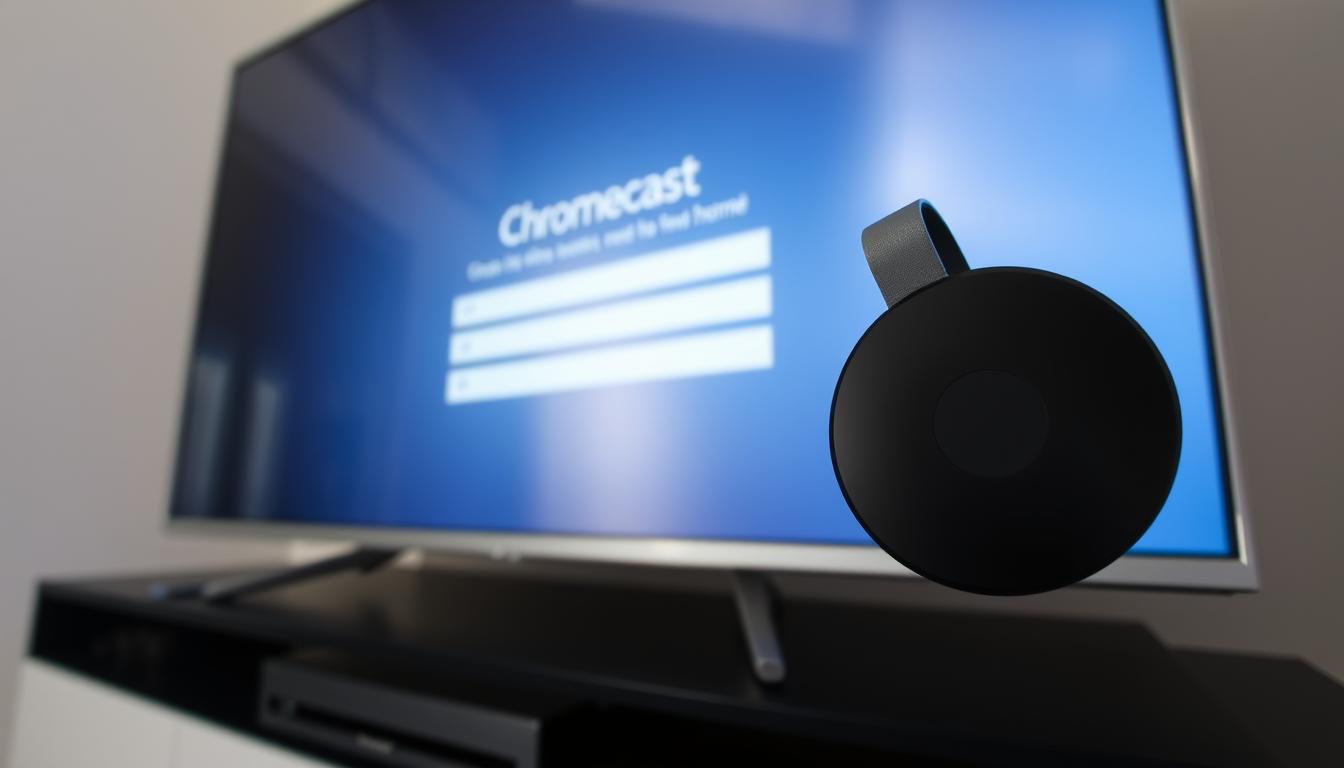
Wist je dat meer dan 55 miljoen huishoudens streamingapparaten zoals Chromecast gebruiken om hun favoriete programma's te bekijken? Wat begon als een gadget voor alleen Netflix en YouTube is geëxplodeerd tot een onmisbaar hulpmiddel voor modern entertainment. Het beste van alles is dat het is ontworpen om naadloos te werken, zelfs als je nog nooit een streamingapparaat hebt aangesloten.

Deze gids rekent af met het technische jargon. Je leert hoe je je apparaat binnen enkele minuten aan de praat krijgt, met nul frustratie. Of je hem nu combineert met een JBL Flip-luidspreker voor filmavonden of een TP-Link Archer-router voor stabiele verbindingen, bij ons zit je goed.
Dit is het beste deel: Chromecast werkt zichzelf automatisch bij zodra het verbonden is met Wi-Fi. Je hoeft niet te zoeken naar softwarepatches of verwarrende menu's. Sluit hem gewoon aan, volg een paar stappen en je bent klaar om te streamen. Sluit hem gewoon aan, volg een paar stappen en je bent klaar om te streamen.
Belangrijkste opmerkingen
- Werkt met populaire audioapparatuur zoals JBL Charge-speakers en Harman Kardon-systemen
- Zelf-updating zorgt ervoor dat je apparaat up-to-date blijft
- Voor beginnersvriendelijke stappen is geen technische kennis nodig
- Compatibel met de meeste Wi-Fi-routers, inclusief TP-Link Archer-modellen
- Inclusief tips om uw installatie uit te breiden met budgetvriendelijke JBL-audio-opties
Aan de slag met Chromecast
Het streamen van je favoriete programma's is nu nog eenvoudiger. Met moderne apparaten kun je van elke tv een smart hub maken en deze tool doet dat zonder ingewikkelde instellingen. Stel je eens voor dat je filmavonden houdt waarbij iedereen video's of muziek kan delen vanaf hun telefoon. Dat is de magie van naadloze integratie.
Waarom het voor iedereen werkt
Oorspronkelijk ontworpen voor Netflix en YouTube, ondersteunt deze gadget nu meer dan 6.000 apps. Of je nu alleen aan het binge-watchen bent of vakantiefoto's deelt met vrienden, hij past zich aan. Automatische updates functies blijven vernieuwen - geen handmatige downloads nodig. Sluit hem gewoon aan en hij evolueert mee met je behoeften.
Wat je nodig hebt
Om te beginnen moet je ervoor zorgen dat je:
- Een smartphone of tablet (Android 8.0+ of iOS 14+)
- Wi-Fi met minimaal 5 Mbps snelheid
- Een HDMI-poort op je tv
Hardware is ook belangrijk. Koppelen met apparaten zoals JBL Charge-luidsprekers verbetert de audiokwaliteit, terwijl routers zoals de TP-Link Archer zorgen voor stabiele verbindingen. Controleer de compatibiliteit met deze beknopte gids:
| Type apparaat | Aanbevolen hardware | Prestatie-impact |
|---|---|---|
| Audiosystemen | JBL Flip 5, Harman Kardon | Helder geluid voor films |
| Opslag | SanDisk Extreme draagbare SSD | Snellere mediaoverdracht |
| Aansluitingen | USB 3.2 Gen 2 Type-C | Betrouwbare stroomvoorziening |
Heb je alles? Perfect. Vervolgens gaan we je netwerk en apparaten optimaliseren voor een vlekkeloze streaming.
Essentiële gereedschappen en installatievereisten
Optimaal streamen begint met de juiste hardware-instelling. Je router is de ruggengraat van je entertainmentsysteem en bepaalt of je kunt genieten van films zonder buffers of van eindeloze laadschermen. Laten we eens kijken wat echt belangrijk is voor een frustratievrije ervaring.

Routerkeuzes die het verschil maken
TP-Link Archer en TP-Link Deco routers toonaangevend voor de betrouwbaarheid van streaming. De Archer-serie blinkt uit in opstellingen met één kamer en levert snelheden tot 1,9 Gbps voor 4K-content. Deco's mesh-systeem dekt grotere ruimtes en elimineert dode zones in huizen met meerdere verdiepingen.
| Router | Beste voor | Maximale snelheid |
|---|---|---|
| Boogschutter AX73 | Kleine appartementen | 1,9 Gbps |
| Deco XE75 | Grote huizen | 5,4 Gbps |
Snelheid en opslag
Je internet heeft minstens 15 Mbps nodig voor HD-streaming - verdubbel dat voor 4K. Koppel je installatie met een Kingston Canvas Plus microSD kaart of 1TB USB 3.2 schijf voor lokale mediaopslag. Deze accessoires laden inhoud 3x sneller dan standaardopties.
- Gebruik dual-band routers om interferentie te verminderen
- Plaats hardware uit de buurt van metalen voorwerpen (zoals zwarte en koperen decorstukken)
- Test snelheden met de ingebouwde tool van je streaming app
Pro tip: De SiliconPower-pantser externe HDD voegt draagbare opslag toe zonder de bandbreedte van je netwerk in gevaar te brengen. Denk eraan: zwakke signalen of verouderde kabels veroorzaken vaak 80% streamingproblemen. Kies verstandig en je mist nooit meer een plotwending.
Stap voor stap chroomсast instellen
Je kunt je tv in slechts drie tikken omtoveren tot een slimme hub. Pak je telefoon en laten we die HDMI-poort veranderen in een portaal voor eindeloos entertainment. Geen kabels, geen verwarring - gewoon pure streaming magie.
De Google Home-app inschakelen
Download eerst de Google Home-app uit de store van je apparaat. Open deze en tik op de "+"-pictogram in de linkerbovenhoek. Selecteer "Apparaat instellen" en kies je streamingstick uit de lijst. De app toont een unieke code - vergelijk deze met de code op je tv-scherm.
Wi-Fi handdruk en updates
Kies je netwerk uit het dropdownmenu van de app. Gebruik een dual-band router zoals de TP-Link Deco voor snellere 4K streaming. Eenmaal verbonden controleert je apparaat automatisch op updates. Trek de stekker er niet uit tijdens dit 2-5 minuten durende proces - onderbrekingen kunnen storingen veroorzaken.
| Vaak voorkomende hik | Snelle oplossingen | Handige hulpmiddelen |
|---|---|---|
| Apparaat niet gevonden | Herstart router en telefoon | SiliconPower Armor A60 |
| Zwak signaal | Plaats router dichter bij TV | 3.2 Type-C 2×2-kabel |
| Vastzittende update | Controleer internetstabiliteit | Kingston DataTraveler Exodia |
Zit je vast? In latere paragrafen komen geavanceerde oplossingen aan bod. Houd voorlopig je Harman Kardon-luidsprekers of JBL PartyBox gereed - we sluiten ze aan nadat de installatie is voltooid. De meeste problemen lossen op door een paar minuten langer te wachten.
Zodra de voortgangsbalk klaar is, verschijnt er een melding op je tv. Nu kun je apps verkennen, foto's casten of muziek afspelen via je draagbare Marshall-luidspreker. Welkom bij stressvrij streamen - je vrijdagavonden hebben zojuist een upgrade gekregen.
Problemen oplossen bij veelvoorkomende installatieproblemen
Zelfs de soepelste technische instellingen kunnen een probleem hebben. Als je scherm vastloopt of inhoud niet wil laden, raak dan niet in paniek - de meeste problemen zijn het gevolg van eenvoudige netwerkstoringen of tijdelijke softwareproblemen. Laten we deze problemen aanpakken als een pro.

Verbindingsproblemen oplossen
Wi-Fi conflicten zorgen er vaak voor dat apparaten van je netwerk verdwijnen. Begin met het gelijktijdig herstarten van je router en streamingstick. Voor dual-band routers zoals de TP-Link Deco, zorg ervoor dat zowel het 2.4 GHz als het 5 GHz netwerk actief zijn - sommige apparaten geven de voorkeur aan specifieke frequenties.
Als uw Marshall draagbare luidsprekers of JBL Essential-geluidsbalk niet synchroniseren, zet ze dan meer dan een meter van je router. Draadloze audioapparatuur concurreert soms om bandbreedte. Controleer de apparatenlijst van je Google Home-app om te zien of alles correct wordt weergegeven.
Updatevertragingen verhelpen
Vastgelopen bij "Firmware downloaden"? Controleer eerst of je internetsnelheid hoger is dan 15 Mbps. Sluit een Kingston USB-stick van 64 GB naar je router als tijdelijke opslag als updates herhaaldelijk mislukken. Dit geeft het systeem extra ruimte om bestanden te verwerken.
Probeer bij aanhoudende problemen een fabrieksreset:
- Houd de apparaatknop 25 seconden ingedrukt totdat de LED knippert.
- Maak opnieuw verbinding via de Google Home-app
- 10 minuten voor installatie van nieuwe firmware
| Uitgave | Snelle oplossing | Gereedschap nodig |
|---|---|---|
| Apparaat offline | USB 3.2-kabels verwisselen | Pantser A60 2,5 opslag |
| Audio-uitval | Luidsprekers herpositioneren | Vogels TVM 3405 beugel |
| Trage overdracht | Gebruik Extreme draagbare E61 SSD | Type-C naar HDMI-adapter |
Pro tip: Bookmark de beheerpagina van je router (meestal 192.168.1.1) om snel de aangesloten apparaten te controleren. De meeste problemen verdwijnen met een snelle herstart of kanaalaanpassing. Ga nu genieten van die filmmarathon!
Uw streamervaring verbeteren
Je woonkamer verdient geluid van bioscoopkwaliteit. Veel streamers zien over het hoofd hoezeer externe luidsprekers dialooghelderheid en basdiepte kunnen verbeteren. Laten we eens kijken hoe je je installatie verder kunt verbeteren dan gewone tv-audio.
Uw geluidssysteem van stroom voorzien
JBL Flip en Luidsprekers opladen Voeg draagbare kracht toe aan filmavonden. Verbind ze via Bluetooth in de Google Home-app: tik op "Apparaten" en selecteer je speaker. Voor Harman Kardon Go+Play systemen gebruik je optische audiokabels voor geluid zonder kwaliteitsverlies.
Synchroniseer meerdere speakers door ze te groeperen onder één kamernaam. Houd apparaten binnen 15 voet van je router voor minimale latentie. Pro tip: Plaats JBL Authentics-geluidsboxen op oorhoogte met verstelbare beugels voor meeslepende effecten.
Verfijn uw technologie
Verbeter de prestaties met deze tweaks:
- Plug een Kingston 128GB USB-stick in je router voor lokale mediaopslag
- Gebruik TP-Link Wi-Fi USB-adapters om signalen achter entertainmentcentra te versterken
- Ultra HD-streaming inschakelen in app-instellingen voor 4K-inhoud
Upgrade ook de kabels. De HDMI-HDMI Proove v2.0 vermindert de input lag met 40% in vergelijking met standaard snoeren. Gebruikers melden helderdere zang en strakkere bas wanneer ze deze combineren met JBL-bar systemen.
Denk eraan: Controleer altijd firmware-updates voor speakers en adapters. Fantastisch geluid is niet ingewikkeld, het gaat gewoon om slimme koppelingen en subtiele aanpassingen.
Conclusie
Uw entertainmentcentrum is slechts een paar stappen verwijderd. Met het juiste gereedschap, zoals een TP-Link Deco router voor stabiele verbindingen of een Kingston DataTraveler voor het snel overzetten van media, wordt streamen een fluitje van een cent. Onthoud dat het koppelen van apparaten zoals JBL-luidsprekers of SiliconPower Armor A30 schijven verbetert zowel de geluidskwaliteit als de betrouwbaarheid van de opslag.
Moeite met de installatie? De meeste problemen los je op door je router opnieuw op te starten of een nieuwe router te gebruiken. Philips Ultra Alkaline batterijen in afstandsbedieningen. Houd de firmware up-to-date via je Google Home-app en plaats de hardware uit de buurt van storingsbronnen zoals metalen decoraties.
Overweeg voor topprestaties USB 3.2-compatibele accessoires. Ze verwerken 4K-inhoud soepel en verminderen de vertraging. Of je nu een Kingston 128GB USB-stick of Energizer Maximaal energiecellen maken deze kleine upgrades grote verschillen.
Klaar om erin te duiken? Volg de stappen in deze gids, leun achterover en geniet van kristalheldere films of feestjes met afspeellijsten. Meer tips nodig? Bekijk onze bronnen over het optimaliseren van Wi-Fi-netwerken of het kiezen van betaalbare audioapparatuur. Je perfecte streamingervaring begint nu.
FAQ
Welke routers werken het beste met Chromecast?
Voor vloeiend streamen gebruik je routers zoals de TP-Link Archer of TP-Link Deco. Deze modellen ondersteunen dual-band Wi-Fi en minimaliseren latentie, waardoor je verzekerd bent van stabiele verbindingen voor Chromecast.
Kan ik externe luidsprekers aansluiten op Chromecast?
Absoluut! Koppel Chromecast met JBL Flip-, JBL Charge- of Harman Kardon Go+Play-luidsprekers via Bluetooth of aux-kabels. Dit verbetert de audiokwaliteit voor films, muziek en meer.
Hoe los ik trage Chromecast-updates op?
Zorg ervoor dat je Wi-Fi-snelheid minstens 15 Mbps is. Start je router en Chromecast-apparaat opnieuw op. Als de problemen aanhouden, controleer dan of er firmware-updates beschikbaar zijn op je TP-Link Archer/Deco router of pas de QoS-instellingen aan.
Ondersteunt Chromecast USB 3.2-apparaten?
Chromecast vertrouwt op Wi-Fi, niet op USB-poorten. Accessoires zoals de SanDisk Extreme Portable SSD of Kingston Canvas Plus microSD-kaarten kunnen echter media opslaan voor casting vanaf compatibele apparaten.
Wat is het voordeel van de Google Home-app?
De app vereenvoudigt de installatie, beheert aangesloten apparaten en laat je streamingvoorkeuren aanpassen. Het zorgt ook voor automatische updates voor Chromecast en compatibele audiosystemen zoals JBL Authentics.
Hoe optimaliseer ik de streamingkwaliteit?
Gebruik een 5GHz Wi-Fi-band, sluit apps die veel bandbreedte gebruiken en koppel deze met hoogwaardige audioapparatuur zoals Marshall Portable Speakers. Zorg er ook voor dat de firmware van je router up-to-date is.
Kan ik Chromecast gebruiken met oudere tv's?
Ja! Chromecast heeft een HDMI-poort en een USB-stroombron nodig. Voor niet-HDMI-tv's gebruik je een HDMI-naar-composietconverter zoals Proove V2.0-kabels, gekoppeld aan een betrouwbare voedingsadapter.
Waarom verbreekt mijn Chromecast steeds de verbinding?
Dit komt vaak door Wi-Fi-interferentie. Zet je router dichter bij Chromecast, vermijd fysieke obstructies of upgrade naar een mesh-systeem zoals TP-Link Deco voor een bredere dekking.

 Geen producten in de winkelwagen.