

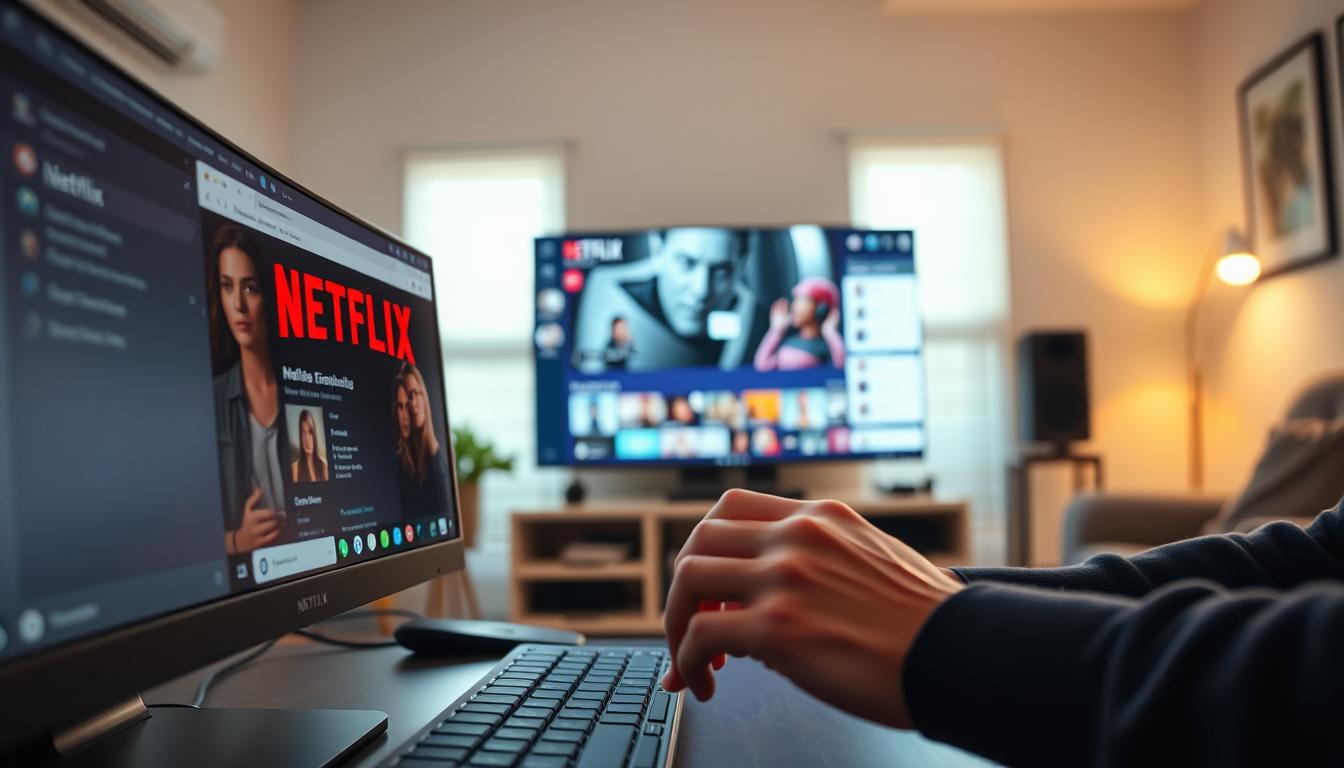
¿Alguna vez has intentado organizar una noche de cine virtual y te has encontrado con problemas técnicos? Imagina compartir tus programas favoritos de Netflix con tus amigos a través de Discord, sin aplicaciones de terceros, sin retrasos, sólo entretenimiento sincronizado. Esta guía te ayuda a potencial oculto de las funciones de pantalla compartida de Discord, convirtiéndola en un cine privado para tu próxima fiesta.

Con más de 300 millones de usuarios, Discord no es sólo para jugar. Sus potentes herramientas para compartir voz, vídeo y pantalla lo hacen ideal para el streaming en grupo. Pero sin una configuración adecuadapuede que te encuentres con problemas como una pantalla en negro o retrasos de audio. Ahí es donde entran en juego los ajustes de aceleración por hardware y una configuración precisa.
Este tutorial abarca desde el registro de Netflix como "juego" en Discord hasta la optimización del rendimiento. Aprende a navegar por menús como los tres puntos en la esquina superior derecha o el icono de engranaje en la parte inferior izquierda. Soluciona los problemas más comunes y garantiza una reproducción fluida en todo momento.
Principales conclusiones
- Utiliza la función de pantalla compartida de Discord para organizar fiestas de Netflix con tus amigos.
- Ajuste la configuración de la aceleración por hardware para evitar problemas de reproducción.
- Localiza los menús críticos como los tres puntos en la esquina superior derecha para una configuración rápida.
- Registra Netflix como "juego" en Discord para una integración perfecta.
- Resuelve problemas comunes como las pantallas negras durante el streaming.
Primeros pasos con Netflix y Discord
Preparar su espacio digital es el primer paso hacia una experiencia de visionado en grupo impecable. Empiece por asegurarse de que su Cuenta Netflix está activo y accesible a través de un navegador web moderno como Chrome o Firefox. Evita utilizar aplicaciones móviles, ya que los navegadores de escritorio ofrecen una mejor compatibilidad para compartir la pantalla.
Cómo configurar tu cuenta de Netflix y tu navegador
Navegue hasta el sitio web de Netflix e inicie sesión. Si utiliza Chrome, haga clic en el icono tres puntos arriba a la derecha para acceder a la configuración del navegador. Activar aceleración por hardware si está disponible-esto mejora la decodificación de vídeo para una reproducción más fluida. Borra los archivos de caché y desactiva las extensiones conflictivas que puedan interrumpir la transmisión.
Crear o unirse a un servidor Discord
Abre la aplicación Discord y localiza el icono plus en la barra lateral izquierda para crear un nuevo servidor. Ponle un nombre apropiado (por ejemplo, "Noches de cine") o únete a una comunidad existente utilizando un enlace de invitación. Utilice la función icono de engranaje en la esquina inferior izquierda para verificar los permisos del canal de voz y garantizar que los participantes puedan ver el contenido compartido.
Consejo profesional: Prueba ambas plataformas por separado antes de combinarlas. Una conexión a Internet estable y un software actualizado evitan problemas comunes como pantalla negra errores durante la reproducción.
Cómo hacer streaming de netflix en discordia
Organizar watch parties sincronizadas requiere una coordinación precisa entre plataformas. Para empezar, abre tu navegador preferido (Chrome o Firefox son los mejores) e inicia sesión en tu cuenta de Netflix. Evita las aplicaciones móviles, ya que los navegadores de escritorio ofrecen un rendimiento superior a la hora de compartir pantallas.
Cómo iniciar Netflix y Discord en tu dispositivo
En Windows o macOS, abre Netflix en otra pestaña. Asegúrate de haber iniciado sesión y estar listo para reproducir contenido. A continuación, inicia la aplicación Discord y navega hasta el canal de voz que hayas elegido. Si te unes a un grupo existente, verifica los permisos en la sección configuración del servidor para evitar problemas de acceso.

Uso de la función de compartir pantalla de Discord
Haga clic en el botón icono de pantalla compartida (parecido a un monitor) en el menú del canal de voz de Discord. Elige la pestaña del navegador que ejecuta Netflix y, a continuación, selecciona En directo. Ajusta la resolución a 720p o 1080p y los fotogramas por segundo a 30 para obtener una calidad equilibrada. Reduce estos ajustes si los participantes informan de retraso.
Consejo profesional: Cierra las aplicaciones en segundo plano para liberar recursos del sistema. Una conexión a Internet por cable minimiza el pixelado durante las escenas de alta acción. Prueba la sincronización de audio reproduciendo un tráiler antes de empezar el evento principal.
Gestión de la configuración de la aceleración por hardware
La aceleración por hardware aumenta el rendimiento descargando tareas en la GPU del dispositivo. Aunque es útil para los juegos, puede chocar con la transmisión de vídeo, causando pantalla negra errores o desajustes de audio. El ajuste de estos parámetros suele resolver los problemas de reproducción durante las sesiones de visionado en grupo.
Desactivación de la aceleración por hardware en Discord
Abra Discord y haga clic en el botón icono de engranaje cerca del esquina inferior izquierda. Navegue hasta Configuración de la aplicación > Avanzado. Desactivar Aceleración por hardware bajo el Sistema sección. Reinicie la aplicación para que los cambios surtan efecto.
Cómo desactivar la aceleración por hardware en el navegador
En Chrome o Edge, haga clic en el icono tres puntos arriba a la derecha y seleccione Ajustes. Escribe "aceleración por hardware" en la barra de búsqueda. Desactivar Utilice la aceleración por hardware cuando esté disponible. Para Firefox, busque esta opción en Ajustes > General > Rendimiento.
Estos ajustes reducen los conflictos entre Discord y tu navegador. La mayoría de los usuarios informan de mejoras inmediatas en la claridad y sincronización del vídeo. Si los problemas persisten, comprueba si hay actualizaciones de software o prueba con otro navegador.
Consejos avanzados para una mejor experiencia de streaming
Eleve el nivel de sus sesiones de visionado en grupo con ajustes de precisión que mejoran la claridad visual y la fiabilidad. El ajuste fino de los elementos técnicos garantiza una reproducción fluida y minimiza las interrupciones durante el entretenimiento compartido.
Optimización de la resolución del flujo y la frecuencia de imagen
Las resoluciones más altas exigen más ancho de banda. Para la mayoría de los usuarios, 720p a 30fps supone un equilibrio entre calidad y estabilidad. Los suscriptores de Discord Nitro pueden desbloquear el streaming a 1080p/60fps, ideal para escenas de acción trepidante.
| Resolución | Frecuencia de imagen | Lo mejor para | Beneficio Nitro |
|---|---|---|---|
| 480p | 30 fps | Conexiones lentas | N/A |
| 720p | 30 fps | Visionado en grupo | Ancho de banda prioritario |
| 1080p | 60 fps | Flujos en solitario | Transmisión en HD |
Solución del problema de la pantalla en negro
Una pantalla en blanco suele deberse a conflictos aceleración por hardware configuración. Actualiza los controladores gráficos a través del administrador de dispositivos antes de las sesiones de streaming. Si el problema persiste:
- Desactivar la aceleración en los ajustes del navegador y de la aplicación
- Cambiar de Chrome a Firefox (o viceversa)
- Verificar los permisos para compartir pantalla en los canales de voz
Pruebe estas correcciones con clips de vídeo cortos antes de organizar eventos de larga duración. Los pequeños ajustes en la resolución o la frecuencia de imagen suelen resolver los errores de visualización persistentes.
Conclusión
Transformar Discord en un teatro virtual requiere una cuidadosa configuración, pero recompensa a los usuarios con un entretenimiento en grupo sin fisuras. Priorice la preparación del navegador habilitando aceleración por hardware ajustes y verificar los permisos del canal de voz. Prueba siempre ajustes como la resolución y la velocidad de fotogramas antes de iniciar una sesión para evitar interrupciones.
Abordar la pantalla negra error suele implicar cambiar las preferencias del sistema tanto en Discord como en tu navegador. Vaya a la sección tres puntos arriba a la derecha en Chrome o el icono de engranaje en la esquina inferior izquierda de Discord para correcciones críticas. Estos pasos garantizan imágenes nítidas y audio sincronizado durante la visualización compartida.
Experimente con configuraciones avanzadas, como resolución 720p para grupos más grandes o conexiones por cable para mayor estabilidad. Comparte tu configuración optimizada con tus amigos para crear fiestas memorables. Guarda esta guía en favoritos para solucionar problemas rápidamente y disfrutar de tus series favoritas sin contratiempos técnicos.
PREGUNTAS FRECUENTES
¿Por qué Netflix muestra una pantalla negra cuando se transmite en Discord?
A menudo se produce una pantalla negra debido a conflictos de aceleración de hardware. Desactive esta función en la configuración de Discord en Configuración de la aplicación > Apariencia y en su navegador a través de tres puntos (esquina superior derecha) > Configuración > Sistema.
¿Cómo ajusto la resolución de la pantalla compartida de Discord para mejorar la calidad?
Durante una transmisión, pulse el botón icono de engranaje en el menú de pantalla compartida. Seleccione 720p o 1080p en resolución y ajuste la velocidad de fotogramas a 30 o 60 FPS para una reproducción más fluida.
¿Puedo ver Netflix con amigos en un servidor Discord?
Sí. Inicie un canal de voz, utilice la tecla Compartir pantalla y selecciona tu navegador o la ventana de la aplicación de Netflix. Asegúrate de que la aceleración por hardware está desactivada para evitar problemas de reproducción.
¿Qué pasa si el audio no se sincroniza durante una transmisión de Netflix en Discord?
Reinicia ambas aplicaciones y comprueba la configuración de audio del sistema. Bajar la resolución de la transmisión o cerrar las aplicaciones en segundo plano también puede estabilizar el rendimiento.
¿Discord permite el streaming de Netflix sin navegador?
Sí. Abre la aplicación de Netflix en tu dispositivo y comparte tu pantalla a través de Discord. En directo función. Prioriza el modo ventana para evitar el cierre accidental de pestañas.
¿Cómo se desactiva la aceleración por hardware en Google Chrome?
Vaya a la sección de Chrome Ajustes > Avanzado > Sistema y desactivar Utilice la aceleración por hardware cuando esté disponible. Reinicie el navegador para que se apliquen los cambios.
¿Por qué falta el audio de Netflix durante una transmisión de Discord?
Activar Compartir sonido en el menú de pantalla compartida de Discord. Si el problema persiste, comprueba la configuración de audio de Netflix o cambia a otro navegador, como Firefox.
¿Puedo organizar una Netflix Watch Party en un servidor privado de Discord?
Por supuesto. Crea un canal de voz dedicado, invita a tus amigos y utiliza la pantalla compartida. Para una visualización sincronizada, coordina manualmente las acciones de reproducir/pausar.
 No hay productos en el carrito.