

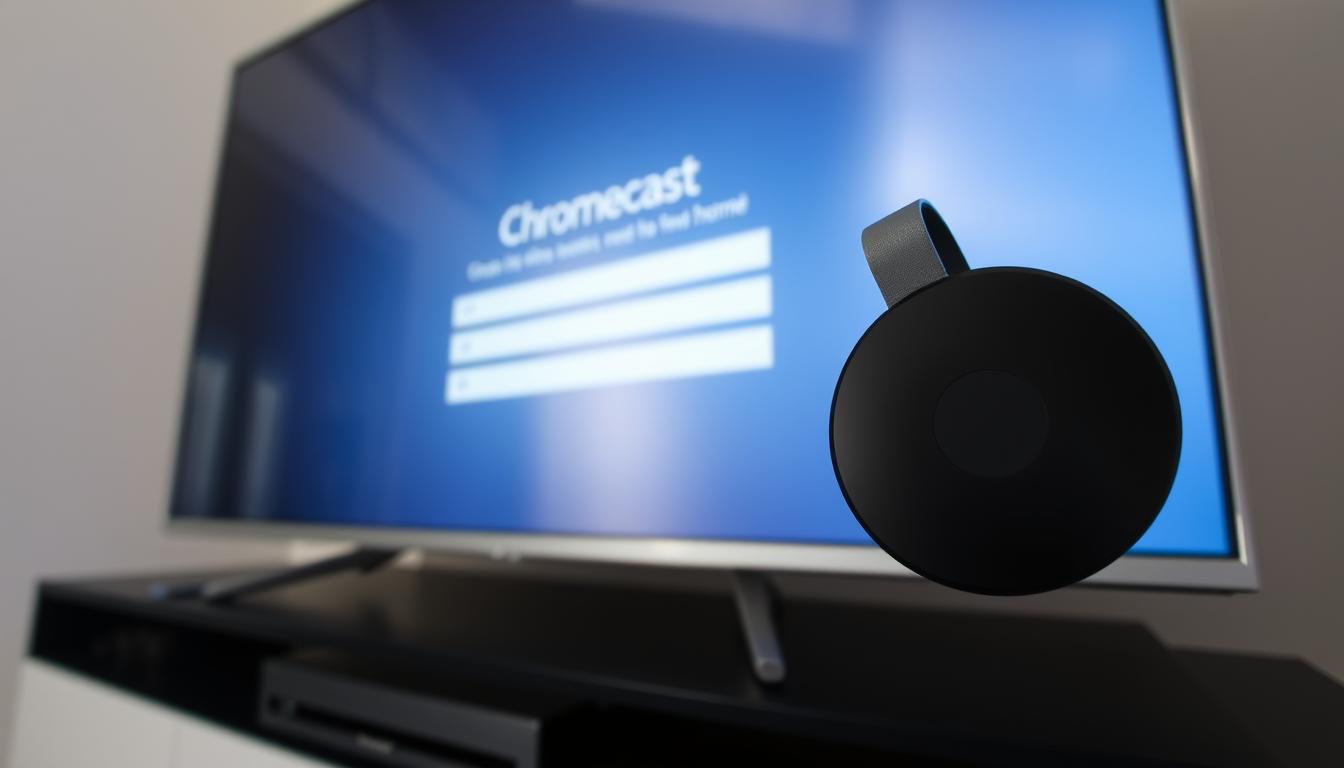
¿Sabía que más de 55 millones de hogares utilizan dispositivos de streaming como Chromecast para ver sus programas favoritos? Lo que empezó como un gadget exclusivo de Netflix y YouTube se ha convertido en una herramienta imprescindible para el entretenimiento moderno. Y lo mejor de todo es que está diseñado para funcionar a la perfección, incluso si nunca antes has conectado un dispositivo de streaming.

Esta guía no se anda con tecnicismos. Aprenderá a poner en marcha su dispositivo en cuestión de minutos, con cero frustración. Tanto si lo combinas con un altavoz JBL Flip para las noches de cine como con un router TP-Link Archer para disfrutar de conexiones estables, tenemos todo lo que necesitas.
Esta es la mejor parte: Chromecast se actualiza automáticamente una vez conectado a Wi-Fi. No hay necesidad de buscar parches de software ni menús confusos. Solo tienes que conectarlo, seguir unos pasos y estarás listo para hacer streaming.
Principales conclusiones
- Funciona con equipos de audio populares como los altavoces JBL Charge y los sistemas Harman Kardon
- La función de autoactualización garantiza que el dispositivo esté siempre al día
- Los pasos para principiantes no requieren conocimientos técnicos
- Compatible con la mayoría de los routers Wi-Fi, incluidos los modelos Archer de TP-Link
- Incluye consejos para mejorar la configuración con opciones de audio JBL asequibles
Primeros pasos con Chromecast
Transmitir tus programas favoritos es ahora más fácil. Los dispositivos modernos permiten convertir cualquier televisor en un centro inteligente, y esta herramienta lo hace sin complicadas configuraciones. Imagina organizar noches de cine en las que todos puedan compartir vídeos o música desde sus teléfonos. Esa es la magia de la integración perfecta.
Por qué funciona para todos
Diseñado originalmente para Netflix y YouTube, este gadget es ahora compatible con más de 6.000 aplicaciones. Se adapta a cualquier situación, tanto si estás viendo la tele solo como si compartes fotos de las vacaciones con tus amigos. Actualizaciones automáticas Mantenga las funciones actualizadas, sin necesidad de descargas manuales. Conéctalo y evoluciona con tus necesidades.
Qué necesitará
Para empezar, asegúrate de que tienes:
- Un smartphone o tableta (Android 8.0+ o iOS 14+)
- Wi-Fi con una velocidad mínima de 5 Mbps
- Un puerto HDMI en el televisor
El hardware también importa. El emparejamiento con dispositivos como Altavoces JBL Charge mejora la calidad del audio, mientras que los routers como el Archer de TP-Link garantizan conexiones estables. Comprueba la compatibilidad con esta guía rápida:
| Tipo de dispositivo | Hardware recomendado | Impacto en el rendimiento |
|---|---|---|
| Sistemas de audio | JBL Flip 5, Harman Kardon | Sonido nítido para películas |
| Almacenamiento | Unidad SSD portátil SanDisk Extreme | Transferencias de soportes más rápidas |
| Conectores | USB 3.2 Gen 2 Tipo-C | Suministro eléctrico fiable |
¿Lo tienes todo? Perfecto. A continuación te explicaremos cómo optimizar la red y los dispositivos para que la transmisión sea perfecta.
Herramientas esenciales y requisitos de configuración
Una transmisión óptima comienza con la configuración correcta del hardware. El router es la columna vertebral de tu sistema de entretenimiento y determina si disfrutarás de películas sin búfer o de interminables pantallas de carga. Veamos qué es lo que realmente importa para disfrutar de una experiencia sin frustraciones.

Routers que marcan la diferencia
TP-Link Archer y Routers TP-Link Deco son líderes en fiabilidad de streaming. La serie Archer destaca en configuraciones de una sola habitación, ofreciendo velocidades de hasta 1,9 Gbps para contenidos 4K. El sistema de malla de Deco cubre espacios más grandes, eliminando zonas muertas en casas de varios pisos.
| Router | Lo mejor para | Velocidad máxima |
|---|---|---|
| Arquero AX73 | Apartamentos pequeños | 1,9 Gbps |
| Deco XE75 | Casas grandes | 5,4 Gbps |
Velocidad y almacenamiento
Tu conexión a Internet necesita al menos 15 Mbps para streaming HD, el doble para 4K. Combina tu configuración con un Kingston Canvas Plus microSD tarjeta o 1TB USB 3.2 para almacenamiento multimedia local. Estos accesorios cargan el contenido 3 veces más rápido que las opciones estándar.
- Utilice routers de doble banda para reducir las interferencias
- Coloque los herrajes lejos de objetos metálicos (como decoración en negro y latón)
- Prueba la velocidad con la herramienta integrada en tu aplicación de streaming
Consejo profesional Armadura SiliconPower HDD externo añade almacenamiento portátil sin comprometer el ancho de banda de su red. Recuerde: las señales débiles o los cables anticuados suelen causar 80% de problemas de transmisión. Elige bien y no volverás a perderte un giro de la trama.
Proceso de configuración paso a paso de chromeсast
Transforma tu televisor en un centro inteligente con sólo tres toques. Coge tu teléfono y convirtamos ese puerto HDMI en un portal de entretenimiento sin fin. Sin cables, sin confusión - pura magia de streaming.
Activa la aplicación Google Home
En primer lugar, descarga la aplicación Google Home de la tienda de tu dispositivo. Ábrela y toca el botón Icono "+". en la esquina superior izquierda. Selecciona "Configurar dispositivo" y elige tu dispositivo de streaming de la lista. La aplicación mostrará un código único: hazlo coincidir con el de la pantalla de tu televisor.
Handshake Wi-Fi y actualizaciones
Elige tu red en el menú desplegable de la aplicación. Utiliza un router de doble banda como TP-Link Deco para una transmisión 4K más rápida. Una vez conectado, el dispositivo busca actualizaciones automáticamente. No lo desenchufes durante este proceso de 2-5 minutos - las interrupciones podrían causar fallos.
| Hipo común | Soluciones rápidas | Herramientas útiles |
|---|---|---|
| Dispositivo no encontrado | Reinicia el router y el teléfono | SiliconPower Armor A60 |
| Señal débil | Acercar el router al televisor | Cable 3.2 Tipo-C 2×2 |
| Actualización atascada | Comprobar la estabilidad de Internet | Kingston DataTraveler Exodia |
¿Atascado? En secciones posteriores encontrarás soluciones avanzadas. De momento, ten preparados los altavoces Harman Kardon o JBL PartyBox: los conectaremos una vez finalizada la instalación. La mayoría de los problemas se resuelven simplemente esperando unos minutos más.
Cuando finalice la barra de progreso, el televisor mostrará un mensaje de éxito. Ahora puedes explorar aplicaciones, enviar fotos o reproducir música a través de tu altavoz portátil Marshall. Bienvenido al streaming sin estrés: tus noches de los viernes acaban de mejorar.
Solución de problemas comunes de configuración
Incluso las configuraciones tecnológicas más sencillas pueden tener algún problema. Si la pantalla se bloquea o el contenido no se carga, no te asustes: la mayoría de los problemas se deben a simples fallos de la red o a problemas temporales del software. Solucionémoslos como un profesional.

Resolución de problemas de conectividad
Conflictos Wi-Fi a menudo hacen que los dispositivos desaparezcan de tu red. Para empezar, reinicia el router y el dispositivo de streaming simultáneamente. En el caso de los routers de doble banda, como el TP-Link Deco, asegúrate de que tanto la red de 2,4 GHz como la de 5 GHz están activas, ya que algunos dispositivos prefieren frecuencias específicas.
Si su Altavoces portátiles Marshall o Barra de sonido JBL Essential no se sincronizan, aléjalos más de un metro del router. Los equipos de audio inalámbricos a veces compiten por el ancho de banda. Comprueba la lista de dispositivos de la aplicación Google Home para confirmar que todo aparece correctamente.
Cómo solucionar los retrasos en las actualizaciones
¿Atascado en "Descargando firmware"? En primer lugar, comprueba que tu velocidad de Internet supera los 15 Mbps. Conecte un Unidad flash USB Kingston de 64 GB a tu router como almacenamiento temporal si las actualizaciones fallan repetidamente. Esto proporciona al sistema espacio extra para procesar archivos.
En caso de problemas persistentes, prueba con un restablecimiento de fábrica:
- Mantenga pulsado el botón del dispositivo durante 25 segundos hasta que el LED parpadee
- Volver a conectar a través de la aplicación Google Home
- Espere 10 minutos para instalar el nuevo firmware
| Edición | Solución rápida | Herramienta necesaria |
|---|---|---|
| Dispositivo desconectado | Intercambia cables USB 3.2 | Armor A60 2.5 almacenamiento |
| Caídas de audio | Reposicionar los altavoces | Soporte Vogels TVM 3405 |
| Transferencias lentas | Utilice la unidad SSD Extreme Portable E61 | Adaptador de tipo C a HDMI |
Consejo profesional: Marca la página de administración de tu router (normalmente 192.168.1.1) para comprobar rápidamente los dispositivos conectados. La mayoría de los problemas desaparecen con un reinicio rápido o un ajuste de canal. Y ahora, ¡a disfrutar de ese maratón de películas!
Mejora tu experiencia de streaming
Su salón se merece un sonido de calidad cinematográfica. Muchos usuarios pasan por alto hasta qué punto los altavoces externos pueden transformar la claridad de los diálogos y la profundidad de los graves. Exploremos cómo elevar tu configuración más allá del audio básico del televisor.
Potencia tu sistema de sonido
JBL Flip y Altavoces de carga añade un toque portátil a las noches de cine. Conéctalos a través de Bluetooth en la aplicación Google Home: toca "Dispositivos" y selecciona tu altavoz. Para Harman Kardon Go+Play utilice cables de audio ópticos para obtener un sonido sin pérdidas.
Sincroniza varios altavoces agrupándolos bajo un mismo nombre de habitación. Mantén los dispositivos a menos de 5 metros del router para minimizar la latencia. Consejo profesional: Coloca Barras de sonido JBL Authentics a la altura del oído mediante soportes ajustables para lograr efectos envolventes.
Ponga a punto su tecnología
Aumenta el rendimiento con estos ajustes:
- Enchufe un Unidad flash USB Kingston de 128 GB en tu router para almacenamiento local de medios
- Utilice Adaptadores USB Wi-Fi de TP-Link reforzar las señales detrás de los centros de entretenimiento
- Activar la transmisión "Ultra HD" en los ajustes de la aplicación para contenidos 4K
Actualiza también los cables. El Proove HDMI-HDMI v2.0 reduce el retardo de entrada en 40% en comparación con los cables básicos. Los usuarios informan de voces más claras y graves más ajustados cuando se emparejan estos con Barra JBL sistemas.
Recuerda: Comprueba siempre las actualizaciones de firmware de altavoces y adaptadores. Un sonido excelente no es complicado: se trata de emparejamientos inteligentes y ajustes sutiles.
Conclusión
Su centro de entretenimiento está a sólo unos pasos. Con las herramientas adecuadas, como un Enrutador TP-Link Deco para conexiones estables o un Kingston DataTraveler para transferir archivos multimedia con rapidez. Recuerda que emparejar dispositivos como altavoces JBL o SiliconPower Armor A30 mejora tanto la calidad del sonido como la fiabilidad del almacenamiento.
¿Problemas con la configuración? La mayoría de los problemas se resuelven reiniciando el router o utilizando un nuevo Philips Ultra Alcalina pilas en los mandos a distancia. Mantén el firmware actualizado a través de la aplicación Google Home y coloca el hardware lejos de fuentes de interferencias, como elementos decorativos metálicos.
Para obtener el máximo rendimiento, considere USB 3.2-accesorios compatibles. Manejan contenidos 4K con fluidez y reducen el retardo. Tanto si utiliza un Kingston 128 GB unidad flash o Energizer Máximo Estas pequeñas mejoras marcan grandes diferencias.
¿Listo para sumergirte? Siga los pasos de esta guía y siéntese a disfrutar de películas nítidas o fiestas con listas de reproducción. ¿Necesitas más consejos? Explora nuestros recursos sobre cómo optimizar las redes Wi-Fi o cómo elegir equipos de audio asequibles. La experiencia de streaming perfecta empieza ahora.
PREGUNTAS FRECUENTES
¿Qué routers funcionan mejor con Chromecast?
Para un streaming fluido, utiliza routers como el TP-Link Archer o el TP-Link Deco. Estos modelos admiten Wi-Fi de doble banda y minimizan la latencia, garantizando conexiones estables para Chromecast.
¿Puedo conectar altavoces externos a Chromecast?
Por supuesto. Empareja Chromecast con altavoces JBL Flip, JBL Charge o Harman Kardon Go+Play mediante Bluetooth o cables auxiliares. Esto mejora la calidad de audio para películas, música y mucho más.
¿Cómo puedo solucionar las actualizaciones lentas de Chromecast?
Asegúrate de que tu velocidad Wi-Fi es de al menos 15 Mbps. Reinicia el router y el dispositivo Chromecast. Si el problema persiste, busca actualizaciones de firmware en el router TP-Link Archer/Deco o ajusta la configuración de QoS.
¿Es Chromecast compatible con dispositivos USB 3.2?
Chromecast se basa en Wi-Fi, no en puertos USB. Sin embargo, accesorios como la unidad SSD portátil SanDisk Extreme o las tarjetas microSD Kingston Canvas Plus pueden almacenar archivos multimedia para transmitirlos desde dispositivos compatibles.
¿Cuál es la ventaja de utilizar la aplicación Google Home?
La aplicación simplifica la configuración, gestiona los dispositivos conectados y permite personalizar las preferencias de transmisión. También garantiza actualizaciones automáticas para Chromecast y sistemas de audio compatibles como JBL Authentics.
¿Cómo puedo optimizar la calidad de la transmisión?
Utiliza una banda Wi-Fi de 5 GHz, cierra las aplicaciones que consuman mucho ancho de banda y emparéjalas con equipos de audio de alto rendimiento, como los altavoces portátiles Marshall. Asegúrate también de que el firmware del router está actualizado.
¿Puedo utilizar Chromecast con televisores antiguos?
Sí. Chromecast necesita un puerto HDMI y una fuente de alimentación USB. Para televisores sin HDMI, utiliza un conversor HDMI a compuesto como los cables Proove V2.0, junto con un adaptador de corriente fiable.
¿Por qué se desconecta continuamente mi Chromecast?
Esto suele deberse a interferencias Wi-Fi. Reubica tu router más cerca de Chromecast, evita obstrucciones físicas o actualiza a un sistema de malla como TP-Link Deco para una cobertura más amplia.
 No hay productos en el carrito.