

¿Sabías que 74% de los hogares estadounidenses utilizan ahora proyectores mensualmente para streaming, juegos o presentaciones? Los dispositivos modernos, como los modelos XGIMI, han transformado estas herramientas, que han pasado de ser aparatosas máquinas a elegantes centros para conectividad universal. Tanto si organizas una noche de cine como si diriges una reunión en la sala de juntas, conectar tu sistema es más sencillo que nunca.

Los proyectores actuales funcionan con smartphones, portátiles y consolas de videojuegos a través de HDMI, USB-C o tecnología inalámbrica. Marcas como Happrun diseñan modelos centrados en la simplicidad plug-and-play, sin necesidad de tener un título en informática. Un proyector de alta calidad pantalla combinado con vibrantes vídeo convierte cualquier pared en un lienzo de cine o de presentación de diapositivas.
En esta guía se acaban las confusiones. Le explicaremos los cables, los adaptadores y los trucos para reflejar la pantalla en un lenguaje sencillo. Descubrirá por qué las aulas y las oficinas eligen cada vez más los proyectores en lugar de los televisores para compartir... contenido. Además, descubra los consejos profesionales del equipo de Happrun en happrunprojector.com para una transmisión sin retrasos.
Principales conclusiones
- Los proyectores modernos admiten conexiones por cable e inalámbricas para teléfonos, portátiles y sistemas de juego
- Los puertos HDMI y USB-C garantizan la compatibilidad con la mayoría de dispositivos
- La selección adecuada de la pantalla mejora la calidad del vídeo y los ángulos de visión
- Las opciones inalámbricas reducen el desorden a la vez que mantienen una visualización nítida de los contenidos
- Las marcas como Happrun dan prioridad a las configuraciones fáciles de usar para el hogar y la oficina.
Comprender las opciones de conectividad del proyector
La gran variedad de puertos y funciones inalámbricas del proyector abren un mundo para compartir contenidos de alta definición. Los modelos modernos suelen incluir un Puerto HDMI para una transmisión de audio y vídeo nítida, perfecta para dispositivos de streaming y consolas de juegos. Los puertos USB-C se unen a la fiesta y ofrecen conectores reversibles compatibles con los portátiles y tabletas más recientes.
Tres tipos principales de conexión dominan las configuraciones actuales. Las opciones por cable, como HDMI y VGA, se encargan de los enlaces físicos con ordenadores y reproductores multimedia. La tecnología inalámbrica utiliza redes Wi-Fi o Bluetooth para reflejar pantallas sin cables. Algunos sistemas admiten incluso la transmisión directa a través de aplicaciones como Miracast o AirPlay.
Cada puerto tiene una función específica. La dirección Puerto HDMI sigue siendo el estándar de oro, compatible con vídeo 4K y sonido envolvente. USB-C funciona como fuente de alimentación mientras transfiere datos. Las conexiones inalámbricas brillan en entornos despejados, aunque requieren señales de red estables.
Elegir la configuración adecuada depende de tus dispositivos y necesidades. Los jugadores dan prioridad a los enlaces HDMI de baja latencia. Los equipos de oficina pueden preferir compartir la pantalla de forma inalámbrica entre varios portátiles. Comprueba siempre las opciones de salida de tu equipo antes de decidirte: la coincidencia de puertos garantiza una compatibilidad sin problemas.
Cómo preparar los dispositivos y los cables necesarios
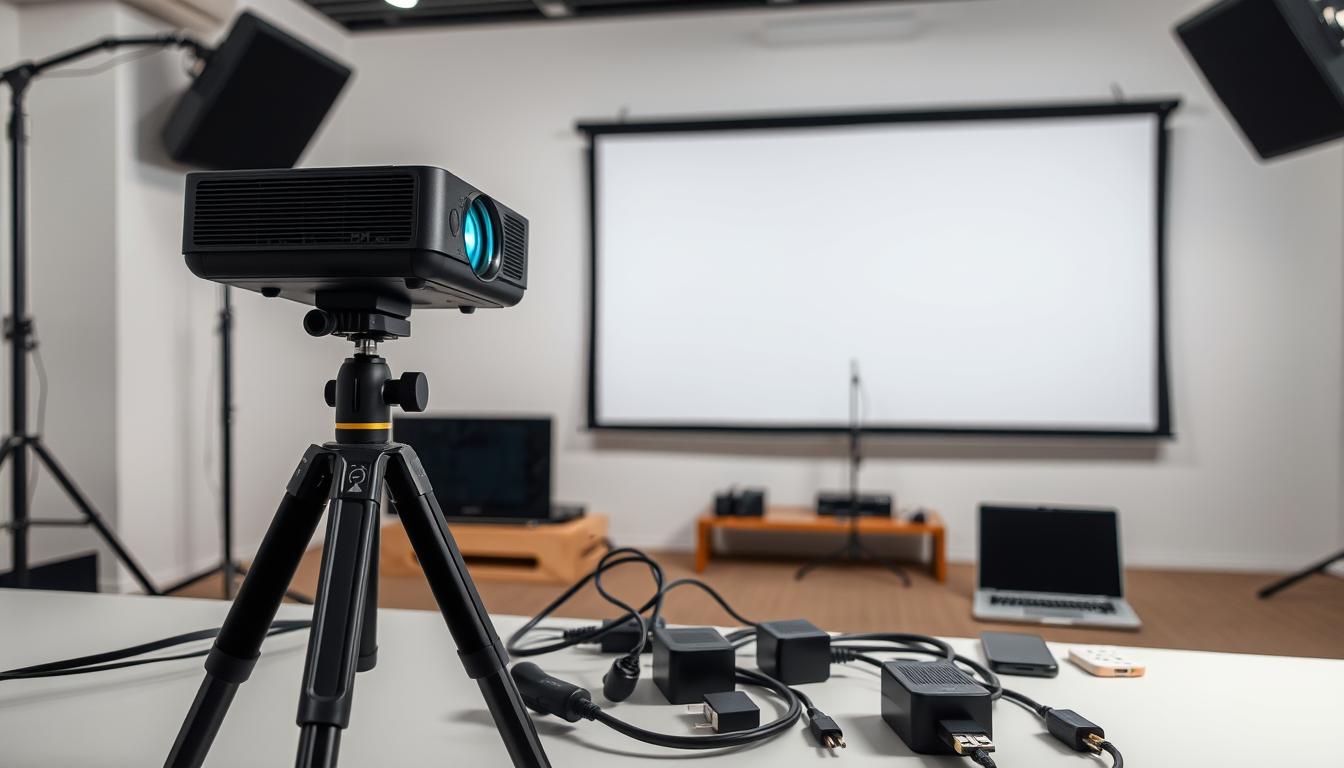
¿Alguna vez has tenido problemas con los puertos al montar tu equipo? Empieza por reunir estos elementos esenciales: un Cable HDMI para dispositivos modernos, un Cable VGA para tecnología antigua y adaptadores fiables. Comprueba los tipos de puerto de tu portátil, consola de videojuegos o dispositivo de streaming: la mayoría de los modelos más recientes utilizan HDMI o USB-C.
HDMI ofrece vídeo y audio 4K nítidos a través de un cableperfecto para Fire Sticks o PlayStation. VGA funciona para configuraciones básicas de oficina, pero necesita audio independiente. Si tu MacBook solo tiene USB-C, hazte con un multipuerto. adaptador de Anker o Belkin.
La calidad importa. Los finos cables en espiral de AmazonBasics soportan velocidades de 18 Gbps sin pérdida de señal. Mida primero su espacio: los cables de 10 pies se adaptan a la mayoría de las habitaciones. Evita los conectores doblados o los extremos deshilachados que provocan parpadeos en la pantalla.
Los modelos portátiles de XGIMI demuestran por qué vale la pena prepararse. Sus puertos HDMI duales aceptan consolas de videojuegos y sticks Roku simultáneamente. Para hogares con varios dispositivos, ten a mano ambos tipos de cable. Un $15 HDMI a VGA adaptador puentea sin esfuerzo los viejos proyectores con los nuevos portátiles.
Proyector Connect: Una guía completa
Transforma cualquier habitación en un centro multimedia siguiendo estos pasos esenciales. En primer lugar, enciende tus dispositivos y conéctalos mediante un Cable HDMI o protocolo inalámbrico. La mayoría de los sistemas detectan automáticamente la señal, pero puede ser necesario seleccionar la entrada manualmente.
Navegue por el menú del proyector para elegir la opción correcta fuente de entrada que coincida con tu tipo de cable. Para portátiles, haz clic con el botón derecho del ratón en el escritorio y selecciona "Configuración de pantalla". Haz coincidir el resolución a las especificaciones nativas del proyector, normalmente 1920×1080 en los modelos Full HD.
Elija entre duplicado o ampliado mostrar en función de tus necesidades. Duplicar refleja tu pantalla, mientras que extendido te permite arrastrar ventanas entre monitores. Los jugadores deberían activar el "Modo Juego" si está disponible para reducir el lag.
¿No hay señal? Comprueba primero las conexiones de los cables. ¿Sigue bloqueado? Recorre las fuentes de entrada con el mando a distancia. Para ajustes avanzados como la calibración del color, visita la página de soporte de Happrun en happrunprojector.com.
Termine probando distintos tipos de contenido: retransmita un programa, abra una presentación de diapositivas o lance un juego. Adecuado configuración garantiza textos nítidos y colores vivos en todo momento. Ahora coge palomitas o prepara tu presentación: ¡estás listo para brillar!
Exploración de los métodos de conexión por cable
Imagínese esto: su noche de cine empieza en 30 segundos, pero la pantalla se queda obstinadamente en blanco. Las conexiones por cable resuelven este drama con enlaces fiables y de alta calidad. Analicemos los dos pesos pesados: Cable HDMI y VGA.
Para una mayor claridad imagen y sonido, HDMI es tu MVP. Hazte con un cable preparado para 4K si tus dispositivos lo admiten. Enchufa un extremo en el puerto HDMI del portátil y el otro en la toma de puerto proyector con la etiqueta "HDMI 1". La mayoría de los sistemas detectan automáticamente la señal: basta con pulsar "Fuente" en el mando a distancia si es necesario.
VGA funciona para las tecnologías más antiguas, pero necesita un cable de audio aparte. Conecte el conector azul a su ordenador y el conector azul a su ordenador. puerto proyector. Aunque alcanza un máximo de 1080p, este método brilla en las salas de juntas con equipos heredados.
Consejos profesionales para ambos métodos:
- Haz coincidir la resolución de tu dispositivo con la pantalla de proyección en pantalla ajustes
- Sujeta bien los cables para evitar parpadeos
- Utiliza conectores chapados en oro para mejorar la señal
HDMI ofrece colores vibrantes y sonido envolvente, ideal para maratones de Netflix. VGA ofrece una estabilidad a prueba de balas durante maratones de PowerPoint. Si su imagen parece borrosa, compruebe primero las conexiones de los cables antes de sumergirse en ajustes. ¡Feliz visita!
Utilizar las opciones de conexión inalámbrica
Deshágase de la jungla de cables tecnología inalámbrica le permite transmitir contenidos entre salas sin esfuerzo. Cortar los cables significa no tropezar durante las noches de cine y transiciones rápidas entre presentadores en las reuniones. Este método brilla en los montajes improvisados en los que la portabilidad es lo más importante.
Empieza por comprobar las capacidades de tus dispositivos. La mayoría de televisores inteligentes y dispositivos de streaming como Roku utilizan Wi-Fi integrado. Activa la duplicación de pantalla en tu teléfono o portátil: busca las opciones "Cast" o "AirPlay". Bluetooth conexiones funcionan mejor para configuraciones centradas en el audio, emparejando los altavoces directamente con el sistema.
Los usuarios de Chromecast y Fire Stick solo tienen que conectar el dispositivo a un puerto HDMI. Descarga la aplicación complementaria para gestionar inalámbrico streaming desde cualquier rincón de la sala. Para entornos corporativos, las soluciones de nivel empresarial como Barco ClickShare garantizan la compartición segura de pantallas entre varios portátiles.
Mientras que los cables garantizan un retraso cero, tecnología Los avances han acortado distancias. Los routers de doble banda (2,4 GHz y 5 GHz) minimizan las interferencias para que el vídeo sea más fluido. Coloca siempre el router a una distancia máxima de 10 metros de la pantalla para optimizar la reproducción. experiencia.
¿Te has atascado en la resolución de problemas? En primer lugar, reinicie ambos dispositivos: de este modo desaparecerán los problemas técnicos. Actualiza el firmware a través del menú de configuración del proyector si las imágenes se entrecortaban. Si los problemas persisten, cambia los canales Wi-Fi o utiliza un adaptador Ethernet para una conexión híbrida por cable/IP.conexión configuraciones.
Optimización de los ajustes de pantalla y audio
Conseguir la foto perfecta y sonido en Inicio es más fácil de lo que crees. Para empezar, acceda a la página ajustes menú. Ajusta la resolución a las especificaciones nativas de tu pantalla (la mayoría de los sistemas modernos tienen por defecto 1920×1080 para una mayor nitidez). imagen calidad.
Calibre el brillo y el contraste mediante patrones de prueba integrados. Consigue negros intensos sin perder detalle en las sombras. Para la precisión del color, consulta las herramientas de calibración del servicio de streaming o utiliza un colorímetro. Muchos dispositivos ofrecen modos como "Película" o "Vívido"; elige "Cine" para obtener tonos más reales.
No descuides los ajustes de audio. Coloca los altavoces a la altura del oído y activa el sonido envolvente sonido si está disponible. Equilibra la claridad de los diálogos con la respuesta de los graves utilizando el ecualizador. Noche modo reduce los ruidos fuertes y repentinos para ver la televisión a altas horas de la noche.
Pruebe diferentes tipos de contenido después de los ajustes. Las plataformas de streaming como Netflix tienen mostrar recomendaciones. Si los colores parecen apagados, restablecer a fábrica ajustes y recalibrar. La mayoría de los problemas se deben a una configuración HDMI incorrecta o a un firmware obsoleto.
Ajuste visual y sonoro ajustes crea una inmersión teatral en Inicio. Con estos consejos profesionales, tu próxima noche de cine o de juegos brillará más que nunca.
Consejos de expertos de Happrun para una instalación perfecta
Las configuraciones profesionales exigen elecciones inteligentes desde el principio. Los ingenieros de Happrun recomiendan adaptadores con compatibilidad 4K para vídeos nítidos salida en portátiles y dispositivos de streaming. Sus últimos modelos incluyen puertos universales que admiten HDMI, USB-C y conexiones heredadas sin esfuerzo.
Pruebe siempre su dispositivo antes de las presentaciones. Compruebe los ajustes de resolución y actualice el firmware a través de la aplicación móvil de Happrun. Para entornos de marcas mixtas, utilice dorado adaptadores para evitar caídas de señal en momentos críticos.
Tres pro movimientos garantizan resultados impecables:
- Coloca el sistema a menos de 4 metros de los routers Wi-Fi para una transmisión inalámbrica estable
- Activa el "Modo EDID" en la configuración de pantalla para ajustar automáticamente las resoluciones de pantalla.
- Realice pruebas de audio/vídeo con las herramientas de calibración gratuitas de happrunprojector.com
Happrun's configuración se centra en minimizar los pasos sin sacrificar la calidad. Su equipo sugiere etiquetar los cables y crear perfiles preestablecidos para diferentes dispositivos. Los usuarios noveles aprecian las intuitivas guías de menú que explican cada salida opción.
Este artículo sólo araña la superficie de las técnicas expertas. Visite la base de conocimientos de Happrun para consultar diagramas de flujo de solución de problemas avanzados y pro-programas de mantenimiento de calidad. Su equipo de asistencia 24/7 le ayuda a perfeccionar su configuración-tanto si enseñas álgebra como si eres el anfitrión de la noche de los Oscar.
Conclusión
Crear presentaciones y noches de cine sin interrupciones depende de conexiones inteligentes. Ya sea utilizando Cables HDMI para una nitidez 4K o tecnología inalámbrica para una transmisión sin desorden, que se adapta a tu dispositivos a la derecha método garantiza imágenes vibrantes y audio nítido. Recuerde comprobar los tipos de puertos y resolución antes de darle al "play".
Calidad adaptadores y una gestión adecuada de los cables evitan la mayoría de los problemas técnicos. Si surgen problemas, revise la pantalla ajustes o prueba alternativa conexiones. Happrun's pro como las actualizaciones de firmware y la optimización de la señal, ayudan a mantener un rendimiento impecable en maratones de juegos o informes trimestrales.
Experimenta con diferentes configuraciones para descubrir tu Inicio de cine u oficina. Para profundizar en pantalla calibración y configuraciones avanzadas, explore las guías para expertos de Happrun en happrunprojector.com. Un sistema bien ajustado transforma cualquier espacio en una experiencia envolvente. experienciademostrando que la tecnología debe trabajar para ti, y no al revés.
Gracias por elegir esta guía. Ahora ve a disfrutar de tus aventuras de visualización mejoradas.
 No hay productos en el carrito.