

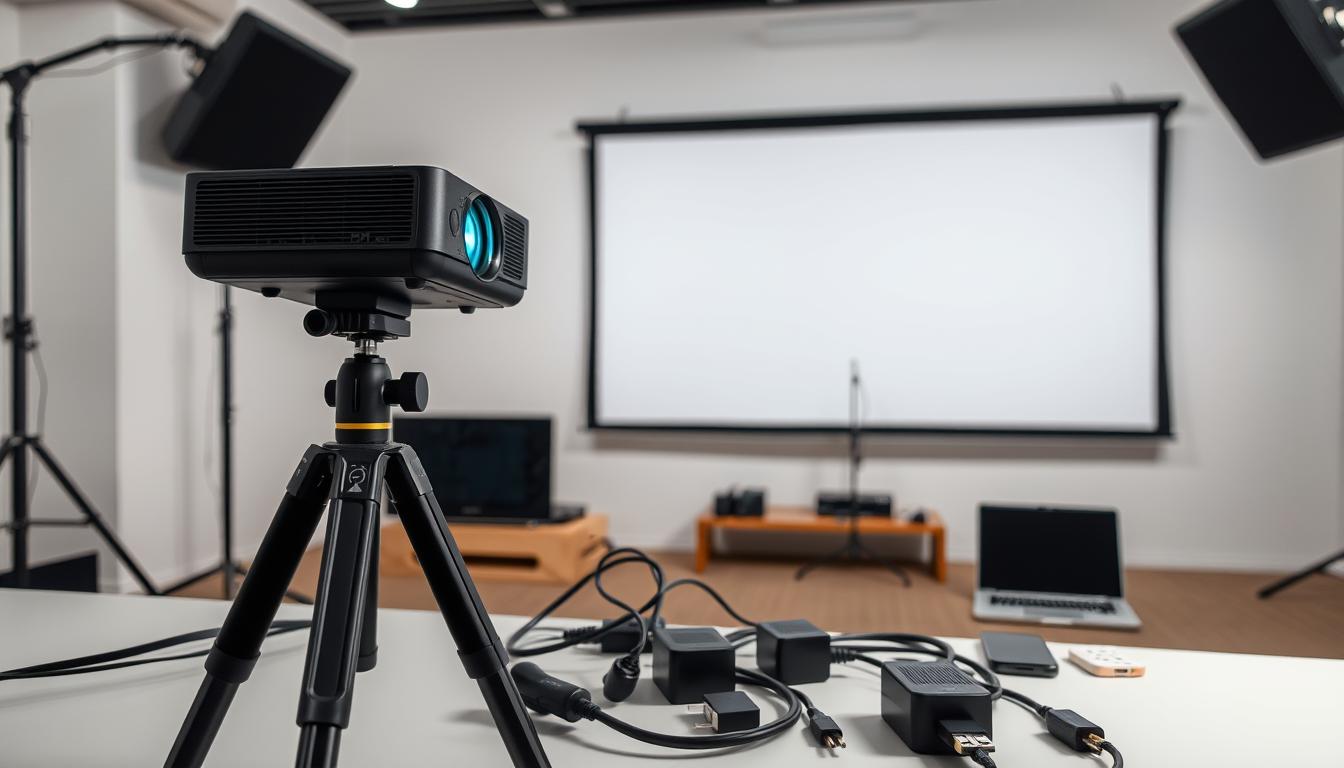
Wussten Sie, dass 74% der US-amerikanischen Haushalte monatlich Projektoren für Streaming, Spiele oder Präsentationen nutzen? Moderne Geräte wie die XGIMI-Modelle haben diese Werkzeuge von klobigen Maschinen zu eleganten Drehscheiben für universelle Konnektivität. Egal, ob Sie einen Filmabend veranstalten oder eine Vorstandssitzung leiten, die Verknüpfung Ihres Systems ist einfacher denn je.

Heutige Projektoren arbeiten mit Smartphones, Laptops und Spielekonsolen über HDMI, USB-C oder kabellose Technologie zusammen. Marken wie Happrun entwerfen Modelle, die auf einfache Plug-and-Play-Funktionalität ausgerichtet sind - ein IT-Studium ist nicht erforderlich. Eine hochwertige Bildschirm gepaart mit lebendigen Video output verwandelt jede Wand in eine Kino- oder Diashow-Leinwand.
Dieser Leitfaden macht Schluss mit der Verwirrung. Wir erklären Kabel, Adapter und Tricks zur Bildschirmspiegelung in einfachem Englisch. Sie erfahren, warum in Klassenzimmern und Büros für die gemeinsame Nutzung zunehmend Projektoren statt Fernsehern eingesetzt werden. Inhalt. Entdecken Sie außerdem die Profi-Tipps des Happrun-Teams unter happrunprojector.com für verzögerungsfreies Streaming.
Wichtigste Erkenntnisse
- Moderne Projektoren unterstützen kabelgebundene und kabellose Verbindungen für Telefone, Laptops und Spielsysteme
- HDMI- und USB-C-Anschlüsse gewährleisten Kompatibilität mit den meisten Geräten
- Die richtige Auswahl des Bildschirms verbessert die Videoqualität und den Blickwinkel
- Kabellose Optionen reduzieren die Unübersichtlichkeit und sorgen gleichzeitig für eine scharfe Darstellung der Inhalte
- Marken wie Happrun legen Wert auf eine benutzerfreundliche Einrichtung für den Heim- und Bürogebrauch
Verstehen der Anschlussmöglichkeiten Ihres Projektors
Die zahlreichen Anschlüsse und kabellosen Funktionen Ihres Projektors eröffnen eine Welt der gemeinsamen Nutzung von High-Definition-Inhalten. Moderne Modelle enthalten in der Regel einen HDMI-Anschluss für kristallklare Video- und Audioübertragung - perfekt für Streaming-Geräte und Spielekonsolen. USB-C-Anschlüsse sind mit dabei und bieten umkehrbare Steckerdesigns, die mit neueren Laptops und Tablets funktionieren.
Drei Hauptverbindungsarten dominieren die heutigen Einrichtungen. Kabelgebundene Optionen wie HDMI und VGA sorgen für physische Verbindungen zu Computern und Media-Playern. Drahtlose Technik nutzt Wi-Fi-Netzwerke oder Bluetooth, um Bildschirme ohne Kabel zu spiegeln. Einige Systeme unterstützen sogar die direkte Übertragung über Apps wie Miracast oder AirPlay.
Jeder Anschluss dient einem bestimmten Zweck. Der HDMI-Anschluss bleibt der Goldstandard und unterstützt 4K-Video und Surround-Sound. USB-C dient gleichzeitig als Stromquelle und zur Datenübertragung. Kabellose Verbindungen eignen sich hervorragend für Umgebungen, in denen kein Durcheinander herrscht, erfordern aber stabile Netzwerksignale.
Die Wahl der richtigen Konfiguration hängt von Ihren Geräten und Anforderungen ab. Gamer bevorzugen HDMI-Verbindungen mit niedriger Latenz. Büroteams bevorzugen vielleicht die drahtlose Bildschirmfreigabe über mehrere Laptops. Prüfen Sie immer die Ausgangsoptionen Ihrer Geräte, bevor Sie sich entscheiden - passende Anschlüsse sorgen für reibungslose Kompatibilität.
Vorbereiten der Geräte und der erforderlichen Kabel
Hatten Sie schon einmal Probleme mit nicht passenden Anschlüssen beim Einrichten Ihrer Ausrüstung? Fangen Sie damit an, diese wesentlichen Dinge zu sammeln: ein HDMI-Kabel für moderne Geräte, eine VGA-Kabel für ältere Technik und zuverlässige Adapter. Prüfen Sie bei Ihrem Laptop, Ihrer Spielekonsole oder Ihrem Streaming-Stick die Anschlussarten - die meisten neueren Modelle verwenden HDMI oder USB-C.
HDMI liefert gestochen scharfes 4K-Video und Audio über einen Kabelperfekt für Fire Sticks oder PlayStation. VGA eignet sich für einfache Büroinstallationen, benötigt aber separaten Ton. Wenn dein MacBook nur USB-C hat, nimm einen Multi-Port Adapter von Anker oder Belkin.
Qualität zählt. Dünne, gewickelte Kabel von AmazonBasics bewältigen 18 Gbps-Geschwindigkeiten ohne Signalverlust. Messen Sie zuerst Ihren Platz aus - 10 Fuß lange Kabel passen in die meisten Räume. Vermeiden Sie verbogene Stecker oder ausgefranste Enden, die zu flackernden Bildschirmen führen.
Die tragbaren Modelle von XGIMI zeigen, warum sich Vorbereitung auszahlt. An ihre dualen HDMI-Anschlüsse können Spielekonsolen und Roku-Sticks gleichzeitig angeschlossen werden. Für Haushalte mit mehreren Geräten sollten Sie beide Kabeltypen griffbereit haben. Ein $15 HDMI-zu-VGA Adapter überbrückt mühelos alte Projektoren mit neuen Laptops.
Projektor anschließen: Ein umfassender Leitfaden
Verwandeln Sie jeden Raum in einen Medien-Hub, indem Sie diese wichtigen Schritte befolgen. Schalten Sie zunächst Ihre Geräte ein und verbinden Sie sie mit einem HDMI-Kabel oder drahtloses Protokoll. Die meisten Systeme erkennen das Signal automatisch, doch kann eine manuelle Auswahl des Eingangs erforderlich sein.
Navigieren Sie durch das Menü des Projektors, um die richtige Eingangsquelle passend zu Ihrem Kabeltyp. Bei Laptops klicken Sie mit der rechten Maustaste auf den Desktop und wählen Sie "Anzeigeeinstellungen". Passen Sie die Einstellungen Ihres Computers Entschließung auf die nativen Spezifikationen des Projektors - in der Regel 1920×1080 bei Full HD-Modellen.
Wählen Sie zwischen Duplikat oder erweitert Anzeige Modi je nach Ihren Bedürfnissen. Duplizieren" spiegelt Ihren Bildschirm, während Sie mit "Erweitert" Fenster zwischen Monitoren verschieben können. Gamer sollten den "Game Mode" aktivieren, um Verzögerungen zu reduzieren.
Kein Signal? Prüfen Sie zuerst die Kabelverbindungen. Immer noch blockiert? Wechseln Sie mit der Fernbedienung zwischen den Eingangsquellen. Für erweiterte Einstellungen wie die Farbkalibrierung besuchen Sie die Support-Seite von Happrun unter happrunprojector.com.
Testen Sie abschließend verschiedene Inhaltstypen - streamen Sie eine Show, öffnen Sie eine Diashow oder starten Sie ein Spiel. Richtig Einrichtung sorgt für gestochen scharfen Text und lebendige Farben - jedes Mal. Holen Sie sich jetzt Popcorn oder starten Sie Ihre Präsentation - Sie sind bereit zu glänzen!
Erkundung kabelgebundener Verbindungsmethoden
Stellen Sie sich vor: Ihr Filmabend beginnt in 30 Sekunden, aber der Bildschirm bleibt hartnäckig leer. Kabelgebundene Verbindungen lösen dieses Problem mit zuverlässigen, hochwertigen Verbindungen. Schauen wir uns die beiden Schwergewichte einmal genauer an: HDMI-Kabel und VGA.
Für kristallklare Bild und Ton, ist HDMI Ihr MVP. Nehmen Sie ein 4K-kompatibles Kabel, wenn Ihre Geräte dies unterstützen. Stecken Sie ein Ende in den HDMI-Anschluss Ihres Laptops und das andere in den Port-Projektor mit der Beschriftung "HDMI 1". Die meisten Systeme erkennen das Signal automatisch - drücken Sie bei Bedarf einfach "Quelle" auf der Fernbedienung.
VGA funktioniert bei älteren Geräten, erfordert aber ein separates Audiokabel. Verbinden Sie den blauen Stecker mit Ihrem Computer und den passenden Port-Projektor. Bei einer maximalen Auflösung von 1080p ist dieses Methode glänzt in Konferenzräumen mit älteren Geräten.
Profi-Tipps für beide Methoden:
- Passen Sie die Auflösung Ihres Geräts an die Projektionsfläche im Display Einstellungen
- Befestigen Sie die Kabel fest, um ein Flackern zu vermeiden.
- Verwendung von vergoldeten Anschlüssen für ein besseres Signal
HDMI liefert leuchtende Farben und Surround-Sound - ideal für Netflix-Marathons. VGA bietet kugelsichere Stabilität bei PowerPoint-Marathons. Wenn Ihr Bild unscharf aussieht, überprüfen Sie zuerst die Kabelverbindungen, bevor Sie sich mit Einstellungen. Viel Spaß beim Anschauen!
Nutzung der drahtlosen Verbindungsoptionen
Raus aus dem Kabeldschungel - modern Drahtlostechnologie können Sie Inhalte mühelos über mehrere Räume hinweg übertragen. Weniger Kabel bedeuten keine Stolperfallen bei Filmabenden und schnelle Übergänge zwischen den Moderatoren in Meetings. Dieses Methode eignet sich hervorragend für improvisierte Aufstellungen, bei denen es vor allem auf Mobilität ankommt.
Überprüfen Sie zunächst die Fähigkeiten Ihrer Geräte. Die meisten Smart-TVs und Streaming-Sticks wie Roku verwenden integriertes Wi-Fi. Aktivieren Sie die Bildschirmspiegelung auf Ihrem Telefon oder Laptop - achten Sie auf die Optionen "Cast" oder "AirPlay". Bluetooth Verbindungen eignen sich am besten für Audio-Setups, bei denen die Lautsprecher direkt an Ihr System angeschlossen werden.
Benutzer von Chromecast und Fire Stick schließen den Dongle einfach an einen HDMI-Anschluss an. Laden Sie die Begleit-App herunter, um die drahtlos Streaming aus jeder Ecke des Raumes. In Unternehmensumgebungen sorgen unternehmenstaugliche Lösungen wie Barco ClickShare für eine sichere Bildschirmfreigabe über mehrere Laptops hinweg.
Die Kabel garantieren keine Verzögerung, Technologie Fortschritte haben die Lücke verkleinert. Dualband-Router (2,4 GHz und 5 GHz) minimieren Interferenzen und sorgen für flüssigere Videos. Positionieren Sie Ihren Router immer in einem Abstand von weniger als 30 Fuß zum Bildschirm, um eine optimale erleben.
Schwierigkeiten bei der Fehlersuche? Starten Sie zunächst beide Geräte neu - 90% der Störungen verschwinden auf diese Weise. Aktualisieren Sie die Firmware über das Einstellungsmenü Ihres Projektors, wenn die Bilder stottern. Wechseln Sie bei anhaltenden Problemen den Wi-Fi-Kanal oder verwenden Sie einen Ethernet-Adapter für eine hybride kabelgebundene/Verbindung Aufstellungen.
Optimieren der Anzeige- und Audioeinstellungen
Das perfekte Bild machen und Klang unter Startseite ist einfacher als Sie denken. Greifen Sie zunächst auf die Einstellungen Ihres Geräts zu Einstellungen Menü. Passen Sie die Auflösung an die nativen Spezifikationen Ihres Bildschirms an - die meisten modernen Systeme sind standardmäßig auf 1920×1080 eingestellt, um ein scharfes Bild zu erhalten. Bild Qualität.
Kalibrieren Sie Helligkeit und Kontrast mit integrierten Testmustern. Erzielen Sie tiefe Schwarztöne, ohne dass Schattendetails verloren gehen. Verwenden Sie für die Farbgenauigkeit Kalibrierungstools von Streaming-Diensten oder ein Kolorimeter. Viele Geräte bieten voreingestellte Modi wie "Film" oder "Lebendig" - wählen Sie "Kino" für naturgetreue Farbtöne.
Vernachlässigen Sie nicht die Audio-Optimierung. Positionieren Sie die Lautsprecher auf Ohrhöhe und aktivieren Sie Surround Klang falls vorhanden. Gleichen Sie mit dem Equalizer die Klarheit der Dialoge mit der Basswiedergabe aus. Nacht Modus reduziert plötzliche laute Geräusche für das Fernsehen zu später Stunde.
Testen Sie nach den Anpassungen verschiedene Inhaltstypen. Streaming-Plattformen wie Netflix haben spezifische Anzeige Empfehlungen. Wenn die Farben nicht stimmen, setzen Sie sie auf die Werkseinstellungen zurück. Einstellungen und kalibrieren Sie neu. Die meisten Probleme rühren von falschen HDMI-Konfigurationen oder veralteter Firmware her.
Feinabstimmung von Bild und Ton Einstellungen schafft eine theaterähnliche Immersion bei Startseite. Mit diesen Profi-Tipps wird Ihr nächster Filmabend oder Ihre nächste Spielesitzung heller als je zuvor!
Expertentipps von Happrun für eine nahtlose Einrichtung
Professionelle Setups erfordern von Anfang an intelligente Entscheidungen. Happrun Ingenieure empfehlen Adapter mit 4K-Unterstützung für gestochen scharfe Videos Ausgabe für Laptops und Streaming-Geräte. Die neuesten Modelle verfügen über universelle Anschlüsse, die mühelos HDMI, USB-C und herkömmliche Verbindungen verarbeiten.
Testen Sie immer Ihre Gerät Kompatibilität vor Präsentationen. Überprüfen Sie die Auflösungseinstellungen und aktualisieren Sie die Firmware über die mobile App von Happrun. Verwenden Sie für Umgebungen mit gemischten Marken vergoldete Adapter um Signalausfälle in kritischen Momenten zu verhindern.
Drei pro Bewegungen sorgen für einwandfreie Ergebnisse:
- Positionieren Sie Ihr System in einem Umkreis von 15 Fuß von Wi-Fi-Routern für stabiles drahtloses Streaming
- Aktivieren Sie den "EDID-Modus" in den Anzeigeeinstellungen, um die Bildschirmauflösungen automatisch anzupassen.
- Führen Sie Audio-/Videotests mit den kostenlosen Kalibrierungstools von happrunprojector.com durch.
Happrun's Einrichtung Philosophie konzentriert sich auf die Minimierung der Arbeitsschritte ohne Qualitätseinbußen. Ihr Team schlägt vor, Kabel zu beschriften und voreingestellte Profile für verschiedene Geräte. Erstanwender schätzen die intuitiven Menüführungen, die jeden Schritt erklären. Ausgabe Option.
Diese Artikel kratzt nur an der Oberfläche der Experten-Techniken. Besuchen Sie die Wissensdatenbank von Happrun, um erweiterte Flussdiagramme zur Fehlerbehebung und pro-grade Wartungspläne. Ihr 24/7-Support-Team hilft Ihnen bei der Perfektionierung Ihrer Einrichtungegal, ob Sie Algebra unterrichten oder die Oscar-Nacht moderieren.
Schlussfolgerung
Für reibungslose Präsentationen und Filmabende sind intelligente Verbindungen unerlässlich. Ob mit HDMI-Kabel für 4K-Klarheit oder drahtlose Technologie für störungsfreies Streaming, passend zu Ihrem Geräte auf der rechten Seite Methode sorgt für lebendige Bilder und klaren Ton. Denken Sie daran, die Anschlusstypen und Entschließung Einstellungen, bevor Sie auf "Wiedergabe" klicken.
Qualität Adapter und ein gutes Kabelmanagement verhindern die meisten technischen Probleme. Wenn Probleme auftreten, überprüfen Sie die Anzeige Einstellungen oder alternativ testen Verbindungen. Happrun's pro Tipps wie Firmware-Updates und Signaloptimierung helfen dabei, auch bei Spielemarathons oder Quartalsberichten eine einwandfreie Leistung zu gewährleisten.
Experimentieren Sie mit verschiedenen Konfigurationen, um Ihre ideale Konfiguration zu finden. Startseite Theater- oder Bürolösung. Für tiefere Einblicke in Bildschirm Kalibrierung und erweiterte Konfigurationen finden Sie in den Happrun-Expertenanleitungen unter happrunprojector.com. Ein gut abgestimmtes System verwandelt jeden Raum in ein eindringliches erlebenund beweist, dass großartige Technik für Sie arbeiten sollte - und nicht umgekehrt.
Vielen Dank, dass Sie sich für diesen Leitfaden entschieden haben! Genießen Sie jetzt Ihre verbesserten Sehabenteuer.

 Keine Produkte im Einkaufswagen.