

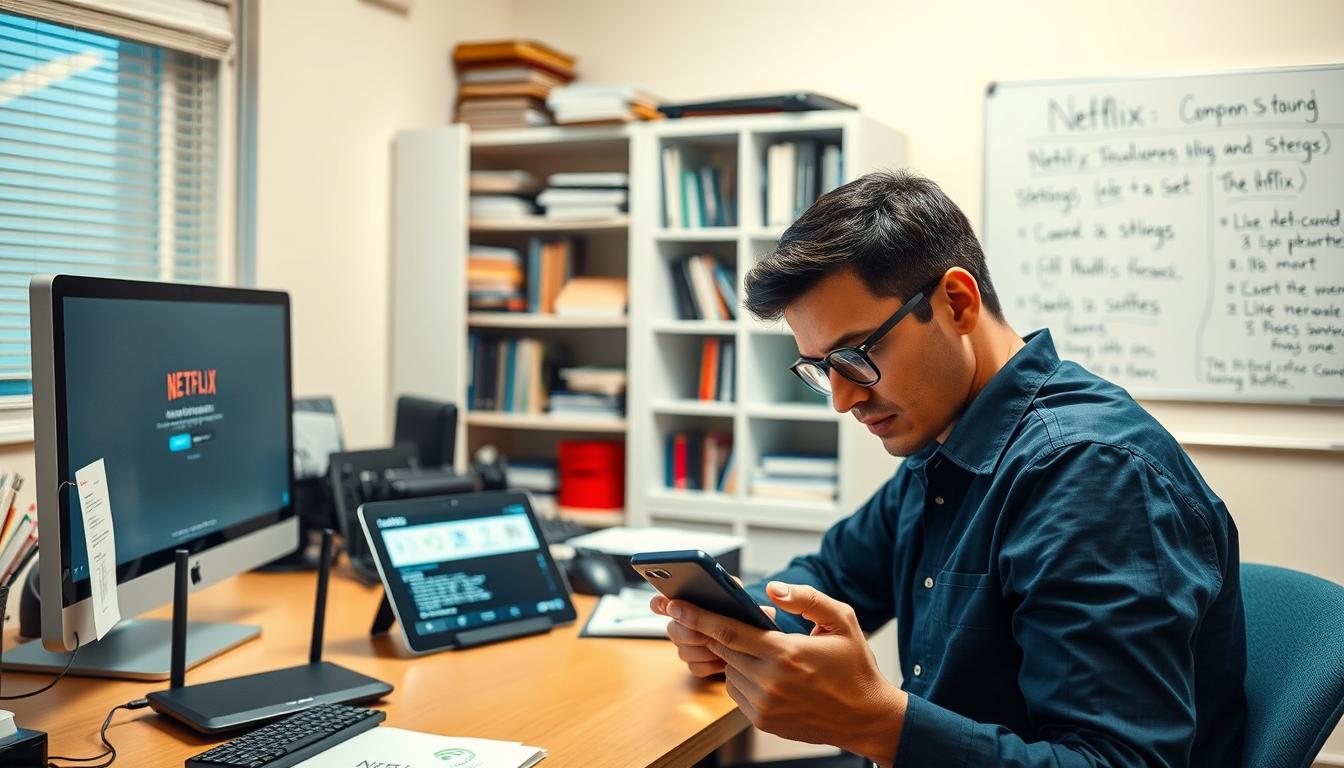
Stellen Sie sich Folgendes vor: Es ist Freitagabend. Sie haben Snacks vorbereitet, es sich an Ihrem Lieblingsplatz gemütlich gemacht und endlich die Sendung angemacht, auf die Sie schon lange gewartet haben. Doch anstatt dass Ihr Bildschirm mit einem Drama oder einer Komödie aufleuchtet, werden Sie von einem sich drehenden Ladesymbol begrüßt - oder schlimmer noch, von einer Fehlermeldung. Kommt Ihnen das bekannt vor? Das haben wir alle schon erlebt.

Schluckauf beim Streaming kann einen entspannten Abend in einen technischen Support-Marathon verwandeln. Die gute Nachricht? Die meisten Probleme sind nicht so kompliziert, wie sie scheinen. Egal, ob es sich um eine fehlerhafte App, eine heikle Netzwerkverbindung oder ein einfaches Problem mit dem Konto handelt, Schnellreparaturen retten oft den Tag.
Von Smart-TVs bis hin zu Telefonen - überall haben Geräte gelegentlich mit Serviceunterbrechungen zu kämpfen. Vielleicht ist das Signal Ihres Heim-WLANs ausgefallen, oder Ihr Streaming-Media-Player braucht einen kurzen Neustart. Manchmal können auch veraltete Software oder falsche Datumseinstellungen einen Strich durch die Rechnung machen.
Wir haben Lösungen zusammengestellt, die von Experten für Streaming-Dienste unterstützt werden, um Ihnen die Frustration zu ersparen. Gehen wir die Schritte zur Fehlerbehebung durch, die vom Neustart der Geräte bis zur Überprüfung der Datennutzung reichen. Am Ende werden Sie genau wissen, wie Sie Ihre Bildschirmzeit zurückgewinnen können.
Wichtigste Erkenntnisse
- Die meisten Streaming-Probleme sind auf Gerätefehler oder Netzwerkprobleme zurückzuführen
- Ein Neustart des Geräts behebt häufig das Einfrieren von Anwendungen oder Ladefehler.
- Überprüfen Sie die Wi-Fi-Stärke und die Router-Einstellungen auf Verbindungsprobleme
- Aktualisieren Sie Anwendungen und Gerätesoftware, um Kompatibilitätsprobleme zu vermeiden.
- Melden Sie sich ab und wieder bei Ihrem Konto an, um den Servicezugang zu aktualisieren.
- Überprüfen Sie die Datums-/Zeiteinstellungen des Systems, wenn Sie anhaltende Fehler sehen
Verstehen, warum Netflix nicht funktioniert
Streaming-Unterbrechungen können sich wie unerwünschte Wendungen in der Handlung anfühlen. Schauen wir uns die üblichen Verdächtigen hinter eingefrorenen Bildschirmen oder endlosen Pufferungen an. Die meisten Unterbrechungen sind auf vier Hauptbereiche zurückzuführen: App-Leistung, Netzwerkzuverlässigkeit, Geräteeinstellungen und Kontoprobleme.
Veraltete Anwendungen kollidieren häufig mit neueren Streaming-Protokollen. Wenn Ihr Gerät seine Software in letzter Zeit nicht aktualisiert hat, werden möglicherweise Fehlercodes wie NW-2-5 oder UI-800-3 angezeigt. Regelmäßige Aktualisierungen gewährleisten die Kompatibilität mit den Anforderungen von Streaming-Diensten.
Die Instabilität des Netzwerks steht ganz oben auf der Liste der Streaming-Saboteure. Schwache Wi-Fi-Signale oder überlastete Router verursachen oft verpixelte Videos oder plötzliche Pausen. Mit einem schnellen Geschwindigkeitstest können Sie herausfinden, ob Ihre Verbindung das von Netflix vorgegebene Minimum von 3 Mbit/s für HD-Inhalte erfüllt.
| Ausgabe | Symptome | Schnell-Check | |
|---|---|---|---|
| Datum/Uhrzeit stimmen nicht überein | Anmeldefehler | Nichtverfügbarkeit von Inhalten | Überprüfen der Einstellungen der Geräteuhr |
| Kontenkonflikte | Passwort-Rücksetzschleifen | Profilzugriff verweigert | Aktive Sitzungen über die Kontoseite prüfen |
| Überlastung des Routers | Pufferung während der Hauptverkehrszeiten | Verzögerung bei mehreren Geräten | Modem/Router neu starten |
Authentifizierungsprobleme blockieren manchmal den Zugriff selbst mit gültigen Anmeldedaten. Wenn Ihr Gerät die Meldung "Verbindung zu Netflix konnte nicht hergestellt werden" anzeigt, können Sie sich abmelden und wieder anmelden, um vorübergehende Probleme bei der Kontoverifizierung zu beheben.
Wenn Sie diese Hauptauslöser zuerst identifizieren, sparen Sie Zeit bei der Anwendung spezifischer Korrekturen. Als Nächstes werden wir Lösungen aufschlüsseln, die auf verschiedene Geräte und Szenarien zugeschnitten sind.
Schritte zur Fehlersuche bei verschiedenen Geräten
Verschiedene Gadgets erfordern unterschiedliche Vorgehensweisen, wenn Inhalte nicht geladen werden können. Gehen wir einmal durch gerätespezifische Lösungen um Ihre Sendungen wieder in Gang zu bringen. Wir befassen uns mit Smart-TVs, Telefonen, Computern und Streaming-Playern.
Smart TV-Behebungen
- Trennen Sie Ihr Samsung-Fernsehgerät für 30 Sekunden vom Stromnetz (Power Cycle)
- Bei Sony-Modellen: Halten Sie Home → Einstellungen → Neustart gedrückt.
- Abmelden über das App-Menü → Neu starten und wieder anmelden
Mobile Lösungen
- Beenden Sie die App mit Gewalt: Wischen Sie in der iOS/Android-App-Vorschau nach oben
- Cache löschen: Android-Einstellungen → Apps → Speicher → Daten löschen
- Starten Sie Ihr Gerät neu → Aktualisieren Sie die App im Store, falls erforderlich
Computer & Streaming-Boxen
- Chrome/Firefox: Cookies löschen → Umschalt + Strg + Entf
- Roku: Home ×5 → Aufwärts → Zurückspulen ×2 → Schnellvorlauf ×2
- Fire TV: Einstellungen → My Fire TV → Neustart
Bei hartnäckigen Fehlern wie NW-3-6 sollten Sie die Firmware Ihres Streaming-Geräts überprüfen. Spielkonsolen müssen oft manuell über die Systemeinstellungen aktualisiert werden. Überprüfen Sie nach einem Router-Neustart immer die Internetgeschwindigkeit.
Festgefahren? Die Hilfe-Center für Ihr spezielles Gerät enthält in der Regel Aktualisierungen des Dienststatus. Setzen Sie ein Lesezeichen für diese Schritte, um bei zukünftigen Streaming-Problemen schnell darauf zugreifen zu können.
Optimierung der Einstellungen für Ihr Heimnetzwerk und Ihre Geräte
Ein reibungsloses Streaming-Erlebnis beginnt mit einer gut abgestimmten Einrichtung. Lassen Sie uns einfache Anpassungen vornehmen, damit Ihre Lieblingssendungen ohne Schluckauf laufen. Diese Schritte helfen dabei, Harmonie zwischen Ihren Geräten und Ihrem Netzwerk herzustellen.
Starten Sie Ihr Modem und Ihren Router neu erstens. Ziehen Sie beide Stecker für 30 Sekunden, um vorübergehende Störungen zu beseitigen. Dadurch werden langsame Geschwindigkeiten oder Verbindungsabbrüche während der Stoßzeiten oft behoben.
| Schritt | Aktion | Nutzen Sie |
|---|---|---|
| 1 | Wi-Fi-Kanal ändern | Reduziert Störungen durch benachbarte Netzwerke |
| 2 | Router-Firmware aktualisieren | Verbessert Sicherheit und Leistung |
| 3 | Angeschlossene Geräte begrenzen | Priorisierung von Datenströmen |
Prüfen Sie monatlich die Software-Updates für Ihr Gerät. Veraltete Firmware kann zu Kompatibilitätsproblemen mit Streaming-Diensten führen. Die meisten Fernsehgeräte und Player aktualisieren sich automatisch, wenn Sie dies in den Einstellungen aktivieren.
Falsche Datums-/Zeiteinstellungen führen zu unerwarteten Fehlern. Navigieren Sie zu den Systemeinstellungen Ihres Geräts, um die automatische Synchronisierung zu aktivieren. Diese kleine Änderung verhindert Fehler bei der Authentifizierung.
Für die laufende Wartung:
- Durchführung von Geschwindigkeitstests zu verschiedenen Tageszeiten
- Positionierung der Router an zentraler Stelle im Haus
- Verwenden Sie Ethernet-Kabel für stationäre Geräte
Immer noch nicht weitergekommen? Das Hilfe-Center Ihres Streaming-Dienstes bietet Anleitungen zur Netzwerkkonfiguration, die auf bestimmte Geräte zugeschnitten sind. Setzen Sie ein Lesezeichen für diese Ressourcen, um später schnell darauf zugreifen zu können.
Schlussfolgerung
Lassen Sie sich von technischen Problemen nicht von Ihrer Unterhaltung abhalten. Die meisten Streaming-Probleme verschwinden schnell, wenn Sie die Schritte vom Neustart der Geräte bis zur Aktualisierung Ihres Heimnetzwerks. Halten Sie diesen Leitfaden als Checkliste für zukünftige Probleme bereit.
Denken Sie daran, dass Serviceunterbrechungen selten, aber selten dauerhaft sind. Wenn die Fehler weiterhin bestehen, überprüfen Sie Ihren Kontostatus und die Gerätesoftware. Ein schneller Router-Neustart oder eine Cache-Löschung wirkt bei hartnäckigen Ladebildschirmen oft Wunder.
Immer noch nicht weitergekommen? Das Hilfecenter für Ihr spezielles Streaming-Gerät bietet maßgeschneiderte Lösungen. Setzen Sie ein Lesezeichen auf diese Ressourcen oder wenden Sie sich an den Kundendienst, um eine persönliche Beratung zu erhalten. Mit etwas Geduld und diesen Tools zur Fehlerbehebung können Sie Ihre Bildschirmzeit im Handumdrehen zurückgewinnen.
Viel Spaß beim Streaming! Wir sind hier, um sicherzustellen, dass Ihre Lieblingssendungen jedes Mal reibungslos abgespielt werden.
 Keine Produkte im Einkaufswagen.