

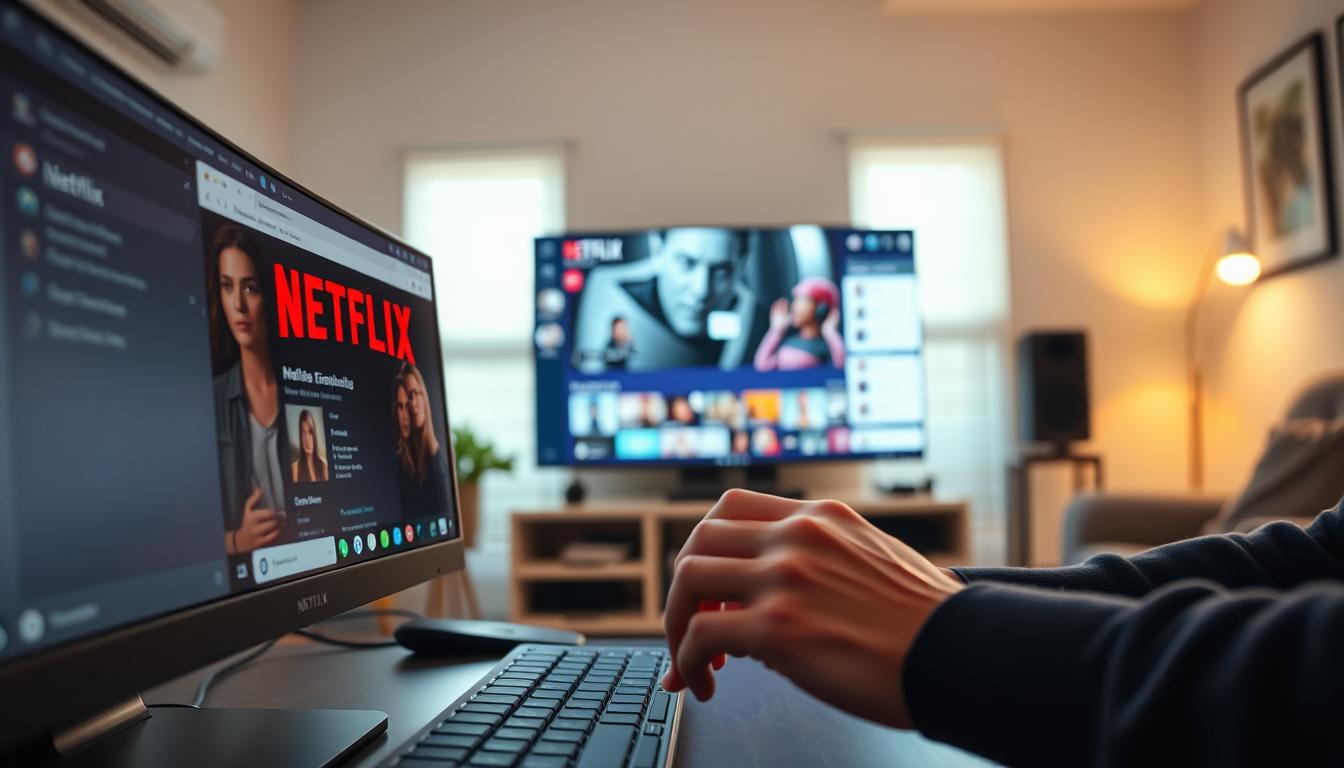
Haben Sie schon einmal versucht, einen virtuellen Filmabend zu veranstalten, und sind dabei auf technische Probleme gestoßen? Stellen Sie sich vor, Sie könnten Ihre Netflix-Lieblingsfilme nahtlos mit Ihren Freunden auf Discord teilen - ohne Apps von Drittanbietern, ohne Verzögerungen, nur mit synchronisierter Unterhaltung. Dieser Leitfaden enthüllt die verborgenes Potenzial der Bildschirmfreigabefunktionen von Discord und verwandelt es in ein privates Kino für Ihre nächste Fernsehparty.

Mit über 300 Millionen Nutzern ist Discord nicht nur für Spiele geeignet. Seine robusten Tools für Sprach-, Video- und Bildschirmfreigabe machen es ideal für Gruppenstreaming. Aber ohne ordnungsgemäße Einrichtungkönnen Probleme wie ein schwarzer Bildschirm oder Audioverzögerungen auftreten. Hier kommen die Einstellungen für die Hardwarebeschleunigung und die genaue Konfiguration ins Spiel.
Diese Anleitung deckt alles ab, von der Registrierung von Netflix als "Spiel" in Discord bis zur Optimierung der Leistung. Lernen Sie, wie Sie durch Menüs wie die drei Punkte in der oberen rechten Ecke oder das Zahnradsymbol unten links navigieren. Beheben Sie häufige Probleme und stellen Sie sicher, dass die Wiedergabe jederzeit reibungslos funktioniert.
Wichtigste Erkenntnisse
- Nutze die Bildschirmfreigabefunktion von Discord, um Netflix-Watching-Partys mit Freunden zu veranstalten.
- Passen Sie die Einstellungen für die Hardwarebeschleunigung an, um Wiedergabeprobleme zu vermeiden.
- Suchen Sie wichtige Menüs wie die drei Punkte in der oberen rechten Ecke für eine schnelle Einrichtung.
- Registrieren Sie Netflix als "Spiel" in Discord für eine nahtlose Integration.
- Lösen Sie häufige Probleme wie schwarze Bildschirme beim Streaming.
Erste Schritte mit Netflix und Discord
Die Vorbereitung Ihres digitalen Raums ist der erste Schritt zu einem makellosen Gruppenerlebnis. Beginnen Sie damit, dass Sie Ihre Netflix-Konto aktiv ist und über einen modernen Webbrowser wie Chrome oder Firefox zugänglich ist. Vermeiden Sie die Verwendung mobiler Apps, da Desktop-Browser eine bessere Kompatibilität für die Bildschirmfreigabe bieten.
Einrichten Ihres Netflix-Kontos und Browsers
Rufen Sie die Netflix-Website auf und melden Sie sich an. Wenn Sie Chrome verwenden, klicken Sie auf die Schaltfläche drei Punkte oben rechts um auf die Browsereinstellungen zuzugreifen. Aktivieren Sie Hardware-Beschleunigung falls verfügbar - dies verbessert die Videodekodierung und sorgt für eine flüssigere Wiedergabe. Löschen Sie Cache-Dateien und deaktivieren Sie in Konflikt stehende Erweiterungen, die das Streaming unterbrechen könnten.
Einen Discord-Server erstellen oder ihm beitreten
Öffnen Sie die Discord-App und suchen Sie die Plus-Symbol in der linken Seitenleiste, um einen neuen Server zu erstellen. Geben Sie ihm einen passenden Namen (z. B. "Movie Nights") oder treten Sie einer bestehenden Community über einen Einladungslink bei. Verwenden Sie die Zahnrad-Symbol in der unteren linken Ecke, um die Berechtigungen für den Sprachkanal zu überprüfen und sicherzustellen, dass die Teilnehmer die freigegebenen Inhalte sehen können.
Profi-Tipp: Testen Sie beide Plattformen separat, bevor Sie sie kombinieren. Eine stabile Internetverbindung und aktuelle Software verhindern häufige Probleme wie schwarzer Bildschirm Fehler während der Wiedergabe.
Wie man Netflix auf Discord streamt
Das Veranstalten von synchronisierten Watch-Partys erfordert eine präzise Koordination zwischen den Plattformen. Starten Sie zunächst Ihren bevorzugten Browser - Chrome oder Firefox funktionieren am besten - und melden Sie sich bei Ihrem Netflix-Konto an. Vermeiden Sie mobile Anwendungen, da Desktop-Browser eine bessere Leistung bei der Bildschirmfreigabe bieten.
Starten von Netflix und Discord auf Ihrem Gerät
Unter Windows oder macOS öffnen Sie Netflix in einem separaten Tab. Stellen Sie sicher, dass Sie angemeldet und bereit sind, Inhalte abzuspielen. Starten Sie dann die Discord-Anwendung und navigieren Sie zu dem von Ihnen gewählten Sprachkanal. Wenn Sie einer bestehenden Gruppe beitreten, überprüfen Sie die Berechtigungen unter Servereinstellungen um Zugangsprobleme zu vermeiden.

Verwendung der Bildschirmfreigabefunktion von Discord
Klicken Sie auf die Symbol für die Bildschirmfreigabe (ähnlich wie ein Monitor) im Sprachkanalmenü von Discord. Wählen Sie die Browser-Registerkarte, auf der Netflix läuft, und wählen Sie dann Live gehen. Stellen Sie die Auflösung auf 720p oder 1080p und die Bilder pro Sekunde auf 30 ein, um eine ausgewogene Qualität zu erzielen. Verringern Sie diese Einstellungen, wenn Teilnehmer über Verzögerungen berichten.
Profi-Tipp: Schließen Sie Hintergrundanwendungen, um Systemressourcen freizugeben. Eine kabelgebundene Internetverbindung minimiert die Pixelung bei actionreichen Szenen. Testen Sie die Audiosynchronisation, indem Sie einen Trailer abspielen, bevor Sie das Hauptereignis starten.
Verwalten von Hardware-Beschleunigungseinstellungen
Die Hardware-Beschleunigung steigert die Leistung, indem sie Aufgaben auf die GPU Ihres Geräts verlagert. Das ist zwar hilfreich für Spiele, kann aber beim Videostreaming zu Konflikten führen und schwarzer Bildschirm Fehlern oder falschen Tonabstimmungen. Durch die Anpassung dieser Einstellungen lassen sich Wiedergabeprobleme bei Gruppensitzungen häufig beheben.
Deaktivieren der Hardware-Beschleunigung in Discord
Öffnen Sie Discord und klicken Sie auf die Zahnrad-Symbol in der Nähe der linke untere Ecke. Navigieren Sie zu App-Einstellungen > Erweitert. Umschalten aus Hardware-Beschleunigung unter dem System Abschnitt. Starten Sie die App neu, damit die Änderungen wirksam werden.
Deaktivieren der Hardware-Beschleunigung in Ihrem Browser
In Chrome oder Edge klicken Sie auf die Schaltfläche drei Punkte oben rechts und wählen Sie Einstellungen. Geben Sie "Hardwarebeschleunigung" in die Suchleiste ein. Umschalten aus Hardware-Beschleunigung verwenden, wenn verfügbar. Für Firefox finden Sie diese Option unter Einstellungen > Allgemein > Leistung.
Diese Anpassungen verringern Konflikte zwischen Discord und Ihrem Browser. Testen Sie das Streaming danach. Die meisten Benutzer berichten von einer sofortigen Verbesserung der Videoklarheit und Synchronisierung. Wenn die Probleme weiterhin bestehen, prüfen Sie, ob es Software-Updates gibt oder versuchen Sie einen anderen Browser.
Erweiterte Tipps für ein besseres Streaming-Erlebnis
Verbessern Sie Ihre Gruppensitzungen mit präzisen Einstellungen, die die visuelle Klarheit und Zuverlässigkeit verbessern. Die Feinabstimmung technischer Elemente sorgt für eine reibungslose Wiedergabe und minimiert Unterbrechungen bei der gemeinsamen Unterhaltung.
Optimieren von Streamauflösung und Bildrate
Höhere Auflösungen erfordern mehr Bandbreite. Für die meisten Nutzer ist 720p bei 30fps ein guter Kompromiss zwischen Qualität und Stabilität. Discord Nitro-Abonnenten können 1080p/60fps Streaming freischalten - ideal für rasante Actionszenen.
| Auflösung | Bildfrequenz | Am besten für | Nitro-Vorteil |
|---|---|---|---|
| 480p | 30fps | Langsame Verbindungen | K.A. |
| 720p | 30fps | Gruppenbesichtigung | Vorrangige Bandbreite |
| 1080p | 60fps | Solo-Streams | HD-Streaming |
Fehlerbehebung bei einem schwarzen Bildschirm
Eine leere Anzeige ist häufig auf widersprüchliche Hardware-Beschleunigung Einstellungen. Aktualisieren Sie die Grafiktreiber über den Gerätemanager vor Streaming-Sitzungen. Wenn das Problem weiterhin besteht:
- Deaktivieren Sie die Beschleunigung sowohl in den Browser- als auch in den Anwendungseinstellungen
- Wechseln Sie von Chrome zu Firefox (oder andersherum)
- Überprüfen Sie die Berechtigungen zur Bildschirmfreigabe in Sprachkanälen
Testen Sie diese Korrekturen mit kurzen Videoclips, bevor Sie Ereignisse in voller Länge hosten. Geringfügige Anpassungen der Auflösung oder der Bildrate beheben oft anhaltende Anzeigefehler.
Schlussfolgerung
Die Verwandlung von Discord in ein virtuelles Theater erfordert eine sorgfältige Einrichtung, belohnt die Nutzer aber mit nahtloser Gruppenunterhaltung. Priorisieren Sie die Browser-Vorbereitung, indem Sie Folgendes aktivieren Hardware-Beschleunigung Einstellungen und Überprüfung der Berechtigungen für den Sprachkanal. Testen Sie Einstellungen wie Auflösung und Bildrate immer vor Beginn einer Sitzung, um Störungen zu vermeiden.
Auseinandersetzung mit dem schwarzer Bildschirm Fehler zu beheben, müssen Sie oft die Systemeinstellungen in Discord und Ihrem Browser ändern. Navigieren Sie zu den drei Punkte oben rechts in Chrome oder die Zahnrad-Symbol in der linken unteren Ecke von Discord für kritische Korrekturen. Diese Schritte sorgen für gestochen scharfes Bild und synchronisierten Ton bei der gemeinsamen Anzeige.
Experimentieren Sie mit erweiterten Konfigurationen wie 720p-Auflösung für größere Gruppen oder kabelgebundene Verbindungen für mehr Stabilität. Teilen Sie Ihr optimiertes Setup mit Freunden, um unvergessliche Fernsehpartys zu veranstalten. Setzen Sie ein Lesezeichen für diese Anleitung zur schnellen Fehlerbehebung und genießen Sie Ihre Lieblingsserie ohne technische Probleme.
FAQ
Warum zeigt Netflix beim Streaming auf Discord einen schwarzen Bildschirm an?
Ein schwarzer Bildschirm tritt oft aufgrund von Konflikten mit der Hardware-Beschleunigung auf. Deaktivieren Sie diese Funktion in den Einstellungen von Discord unter App-Einstellungen > Erscheinungsbild und in Ihrem Browser über die drei Punkte (obere rechte Ecke) > Einstellungen > System.
Wie kann ich die Auflösung der Bildschirmfreigabe von Discord für eine bessere Qualität anpassen?
Klicken Sie während eines Streams auf die Schaltfläche Zahnrad-Symbol im Menü der Bildschirmfreigabe. Wählen Sie 720p oder 1080p unter Auflösung und stellen Sie die Bildrate auf 30 oder 60 FPS für eine flüssigere Wiedergabe.
Kann ich Netflix mit Freunden auf einem Discord-Server ansehen?
Ja. Starten Sie einen Sprachkanal, verwenden Sie die Bildschirm teilen und wählen Sie Ihr Browser- oder Netflix-App-Fenster aus. Stellen Sie sicher, dass die Hardware-Beschleunigung ausgeschaltet ist, um Wiedergabeprobleme zu vermeiden.
Was passiert, wenn der Ton während eines Netflix-Streams auf Discord nicht synchronisiert wird?
Starten Sie beide Anwendungen neu und überprüfen Sie die Audioeinstellungen des Systems. Das Verringern der Stream-Auflösung oder das Schließen von Hintergrundanwendungen kann die Leistung ebenfalls stabilisieren.
Erlaubt Discord das Streamen von Netflix ohne einen Browser?
Ja. Starten Sie die Netflix-App auf Ihrem Gerät und teilen Sie dann Ihren Bildschirm über die Discord-Funktion Live gehen Funktion. Priorisierung des Fenstermodus, um versehentliches Schließen von Tabs zu verhindern.
Wie kann ich die Hardware-Beschleunigung in Google Chrome deaktivieren?
Navigieren Sie zu Chrome's Einstellungen > Erweitert > System und schalten Sie aus Hardware-Beschleunigung verwenden, wenn verfügbar. Starten Sie den Browser neu, damit die Änderungen wirksam werden.
Warum fehlt der Netflix-Ton während eines Discord-Streams?
Aktivieren Sie Gemeinsamer Ton im Menü für die Bildschirmfreigabe von Discord. Wenn die Probleme weiterhin bestehen, überprüfen Sie die Audioeinstellungen von Netflix oder wechseln Sie zu einem anderen Browser wie Firefox.
Kann ich eine Netflix-Watching-Party auf einem privaten Discord-Server veranstalten?
Unbedingt. Erstellen Sie einen eigenen Sprachkanal, laden Sie Freunde ein, und verwenden Sie die Bildschirmfreigabe. Für eine synchronisierte Anzeige koordinieren Sie die Wiedergabe-/Pause-Aktionen manuell.
 Keine Produkte im Einkaufswagen.