

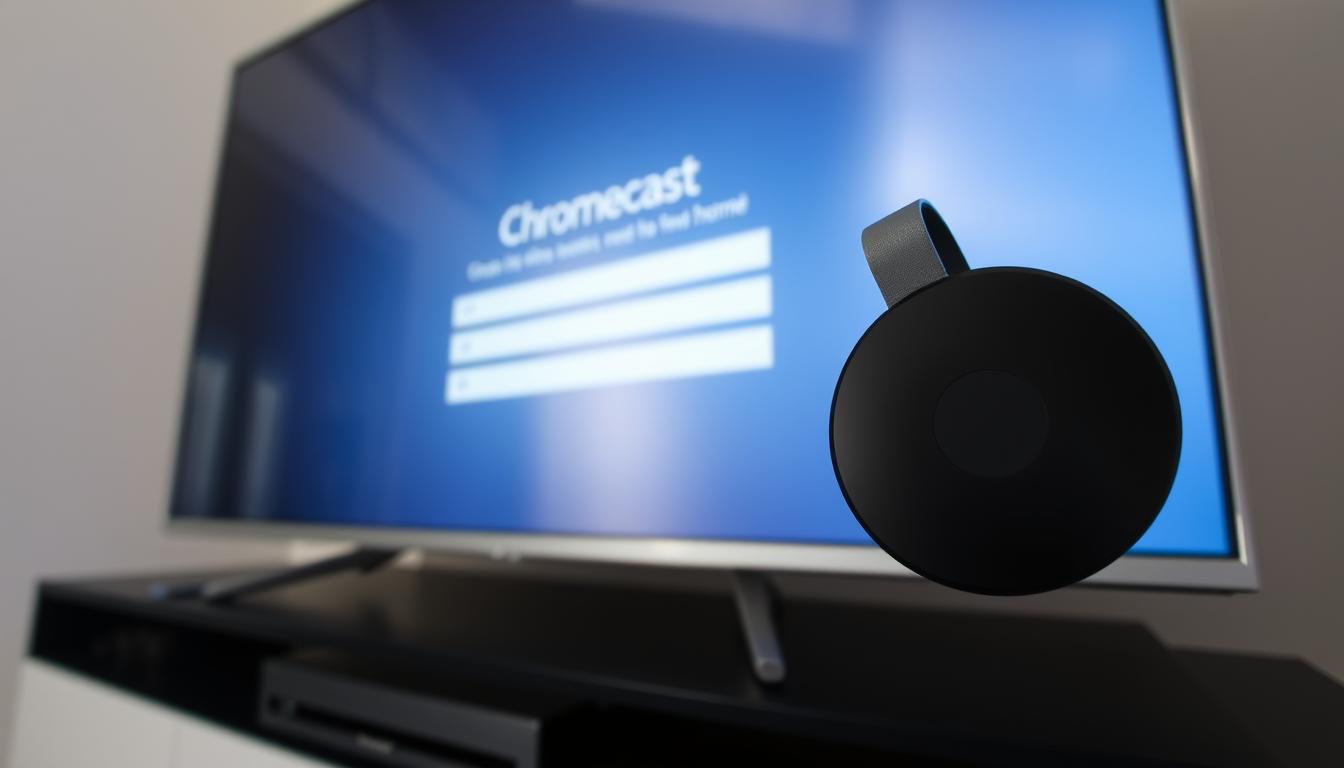
Wussten Sie, dass über 55 Millionen Haushalte Streaming-Geräte wie Chromecast nutzen, um ihre Lieblingssendungen zu sehen? Was als reines Netflix- und YouTube-Gadget begann, hat sich zu einem unverzichtbaren Werkzeug für moderne Unterhaltung entwickelt. Das Beste daran ist, dass es nahtlos funktioniert - auch wenn Sie noch nie ein Streaming-Gerät angeschlossen haben.

Dieser Leitfaden durchbricht das Fachchinesisch. Sie erfahren, wie Sie Ihr Gerät in wenigen Minuten in Betrieb nehmen können, mit Null Frustration. Egal, ob Sie es mit einem JBL Flip-Lautsprecher für Filmabende oder einem TP-Link Archer-Router für stabile Verbindungen kombinieren, wir haben alles für Sie.
Und jetzt kommt das Beste: Der Chromecast aktualisiert sich automatisch, sobald er mit dem Wi-Fi verbunden ist. Sie müssen nicht nach Software-Patches oder verwirrenden Menüs suchen. Schließen Sie ihn einfach an, folgen Sie ein paar Schritten, und schon können Sie streamen.
Wichtigste Erkenntnisse
- Funktioniert mit gängigen Audiogeräten wie JBL Charge-Lautsprechern und Harman Kardon-Systemen
- Die Selbstaktualisierungsfunktion sorgt dafür, dass Ihr Gerät immer auf dem neuesten Stand ist.
- Einsteigerfreundliche Schritte erfordern keine technischen Kenntnisse
- Kompatibel mit den meisten Wi-Fi-Routern, einschließlich TP-Link Archer-Modellen
- Enthält Tipps zur Verbesserung Ihrer Einrichtung mit preisgünstigen JBL-Audiooptionen
Erste Schritte mit Chromecast
Das Streamen Ihrer Lieblingssendungen ist jetzt noch einfacher. Mit modernen Geräten können Sie jeden Fernseher in einen Smart-Hub verwandeln, und dieses Tool ermöglicht dies ohne komplizierte Einstellungen. Stellen Sie sich vor, Sie veranstalten Filmabende, bei denen jeder von seinem Handy aus Videos oder Musik teilen kann. Das ist die Magie der nahtlosen Integration.
Warum es für alle funktioniert
Ursprünglich für Netflix und YouTube entwickelt, unterstützt dieses Gerät heute über 6.000 Apps. Egal, ob Sie alleine fernsehen oder Urlaubsfotos mit Freunden teilen, es passt sich an. Auto-Updates halten die Funktionen auf dem neuesten Stand - keine manuellen Downloads erforderlich. Schließen Sie es einfach an, und es entwickelt sich mit Ihren Anforderungen weiter.
Was Sie brauchen
Vergewissern Sie sich zunächst, dass Sie alles haben:
- Ein Smartphone oder Tablet (Android 8.0+ oder iOS 14+)
- Wi-Fi mit einer Geschwindigkeit von mindestens 5 Mbps
- Ein HDMI-Anschluss an Ihrem Fernsehgerät
Auch die Hardware spielt eine Rolle. Das Pairing mit Geräten wie JBL Charge-Lautsprecher verbessert die Audioqualität, während Router wie TP-Link Archer für stabile Verbindungen sorgen. Prüfen Sie die Kompatibilität mit dieser Kurzanleitung:
| Gerätetyp | Empfohlene Hardware | Auswirkungen auf die Leistung |
|---|---|---|
| Audio-Systeme | JBL Flip 5, Harman Kardon | Klarer Sound für Filme |
| Lagerung | SanDisk Extreme Tragbare SSD | Schnellere Medienübertragung |
| Steckverbinder | USB 3.2 Gen 2 Typ-C | Zuverlässige Leistungsabgabe |
Haben Sie alles? Perfekt! Als Nächstes gehen wir auf die Optimierung Ihres Netzwerks und Ihrer Geräte für einwandfreies Streaming ein.
Wesentliche Tools und Einrichtungsanforderungen
Optimales Streaming beginnt mit der richtigen Hardware-Einrichtung. Ihr Router ist das Rückgrat Ihres Unterhaltungssystems und entscheidet darüber, ob Sie pufferfreie Filme oder endlose Ladebildschirme genießen können. Schauen wir uns an, worauf es wirklich ankommt, um ein frustfreies Erlebnis zu gewährleisten.

Router-Entscheidungen, die einen Unterschied machen
TP-Link Archer und TP-Link Deco-Router sind führend in Sachen Streaming-Zuverlässigkeit. Die Archer-Serie eignet sich hervorragend für Einzelzimmer und liefert Geschwindigkeiten von bis zu 1,9 Gbit/s für 4K-Inhalte. Das Mesh-System von Deco deckt größere Räume ab und beseitigt tote Zonen in mehrstöckigen Häusern.
| Router | Am besten für | Maximale Geschwindigkeit |
|---|---|---|
| Bogenschütze AX73 | Kleine Wohnungen | 1,9 Gbit/s |
| Deco XE75 | Große Häuser | 5,4 Gbit/s |
Geschwindigkeit und Speicherbedarf
Ihr Internet benötigt mindestens 15 Mbit/s für HD-Streaming - für 4K das Doppelte. Koppeln Sie Ihre Einrichtung mit einem Kingston Canvas Plus microSD Karte oder 1TB USB 3.2 Laufwerk für die lokale Medienspeicherung. Dieses Zubehör lädt Inhalte 3x schneller als Standardoptionen.
- Verwenden Sie Dual-Band-Router, um Störungen zu reduzieren
- Platzieren Sie die Beschläge nicht in der Nähe von Metallgegenständen (z. B. schwarzes und messingfarbenes Dekor).
- Testen Sie die Geschwindigkeit mit dem integrierten Tool Ihrer Streaming-App
Profi-Tipp: Die SiliconPower Rüstung Die externe Festplatte ermöglicht eine mobile Speicherung ohne Beeinträchtigung der Netzwerkbandbreite. Denken Sie daran - schwache Signale oder veraltete Kabel verursachen oft 80% of Streaming-Probleme. Wählen Sie klug, und Sie werden nie wieder eine Wendung der Handlung verpassen.
Schritt-für-Schritt-Einrichtung des chromeсast-Prozesses
Mit nur drei Fingertipps verwandeln Sie Ihren Fernseher in einen intelligenten Hub. Schnappen Sie sich Ihr Telefon, und verwandeln Sie den HDMI-Anschluss in ein Portal für endlose Unterhaltung. Keine Kabel, kein Durcheinander - einfach pure Streaming-Magie.
Einschalten der Google Home-App
Laden Sie zunächst die Google Home-App aus dem Store Ihres Geräts herunter. Öffnen Sie sie und tippen Sie auf die "+"-Symbol in der oberen linken Ecke. Wählen Sie "Gerät einrichten" und wählen Sie Ihren Streaming-Stick aus der Liste. Die App zeigt einen eindeutigen Code an - stimmen Sie ihn mit dem auf Ihrem Fernsehbildschirm ab.
Wi-Fi Handshake und Updates
Wählen Sie Ihr Netzwerk aus dem Dropdown-Menü der App aus. Verwenden Sie einen Dual-Band-Router wie TP-Link Deco für schnelleres 4K-Streaming. Sobald die Verbindung hergestellt ist, sucht Ihr Gerät automatisch nach Updates. Ziehen Sie nicht den Stecker während dieses 2-5 Minuten dauernden Vorgangs - Unterbrechungen könnten Störungen verursachen.
| Häufiger Schluckauf | Quick Fixes | Hilfreiche Tools |
|---|---|---|
| Gerät nicht gefunden | Router und Telefon neu starten | SiliconPower Armor A60 |
| Schwaches Signal | Router näher an das TV-Gerät rücken | 3.2 Typ-C 2×2 Kabel |
| Update steckt fest | Internet-Stabilität prüfen | Kingston DataTraveler Exodia |
Hängen geblieben? Spätere Abschnitte behandeln fortgeschrittene Problemlösungen. Halten Sie Ihre Harman Kardon-Lautsprecher oder die JBL PartyBox vorerst bereit - wir schließen sie nach Abschluss der Einrichtung an. Die meisten Probleme lassen sich lösen, indem Sie einfach ein paar Minuten länger warten.
Sobald der Fortschrittsbalken fertig ist, zeigt Ihr Fernseher eine Erfolgsmeldung an. Jetzt können Sie Apps entdecken, Fotos übertragen oder Musik über Ihren tragbaren Marshall-Lautsprecher wiedergeben. Willkommen beim stressfreien Streaming - Ihre Freitagabende wurden gerade aufgewertet.
Fehlerbehebung bei allgemeinen Einrichtungsproblemen
Auch bei der reibungslosesten technischen Einrichtung kann es zu Problemen kommen. Wenn Ihr Bildschirm einfriert oder Inhalte nicht geladen werden können, geraten Sie nicht in Panik - die meisten Probleme sind auf einfache Netzwerkstörungen oder vorübergehende Softwareprobleme zurückzuführen. Lassen Sie uns diese Probleme wie ein Profi angehen.

Behebung von Konnektivitätsproblemen
Wi-Fi-Konflikte oft dazu führen, dass Geräte aus Ihrem Netzwerk verschwinden. Starten Sie zunächst Ihren Router und Ihren Streaming-Stick gleichzeitig neu. Stellen Sie bei Dualband-Routern wie TP-Link Deco sicher, dass sowohl das 2,4-GHz- als auch das 5-GHz-Netzwerk aktiv sind - einige Geräte bevorzugen bestimmte Frequenzen.
Wenn Ihr Tragbare Lautsprecher von Marshall oder JBL Essential Soundbar nicht synchronisiert werden, entfernen Sie sie mindestens einen Meter von Ihrem Router. Drahtlose Audiogeräte konkurrieren manchmal um die Bandbreite. Überprüfen Sie die Geräteliste Ihrer Google Home-App, um sicherzustellen, dass alles korrekt angezeigt wird.
Update-Verzögerungen beheben
Sie bleiben bei "Firmware herunterladen" hängen? Vergewissern Sie sich zunächst, dass Ihre Internetgeschwindigkeit mehr als 15 Mbit/s beträgt. Verbinden Sie eine Kingston 64GB USB-Flash-Laufwerk auf Ihrem Router als Zwischenspeicher, falls Aktualisierungen wiederholt fehlschlagen. Dadurch erhält das System zusätzlichen Speicherplatz für die Verarbeitung von Dateien.
Bei anhaltenden Problemen versuchen Sie, das Gerät auf die Werkseinstellungen zurückzusetzen:
- Halten Sie die Gerätetaste für 25 Sekunden gedrückt, bis die LED blinkt
- Verbindung über die Google Home-App wiederherstellen
- Warten Sie 10 Minuten, bis die neue Firmware installiert ist.
| Ausgabe | Schnelle Lösung | Benötigtes Werkzeug |
|---|---|---|
| Gerät offline | USB 3.2-Kabel austauschen | Armor A60 2.5 Lagerung |
| Audio-Ausfälle | Lautsprecher neu positionieren | Vogels TVM 3405 Halterung |
| Langsame Übertragungen | Extreme Portable E61 SSD verwenden | Typ-C auf HDMI-Adapter |
Profi-Tipp: Setzen Sie ein Lesezeichen für die Verwaltungsseite Ihres Routers (normalerweise 192.168.1.1), um die angeschlossenen Geräte schnell zu überprüfen. Die meisten Probleme lassen sich durch einen kurzen Neustart oder eine Kanalanpassung beheben. Genießen Sie jetzt Ihren Filmmarathon!
Verbessern Sie Ihr Streaming-Erlebnis
Ihr Wohnzimmer verdient einen Sound in Kinoqualität. Viele Streamer übersehen, wie sehr externe Lautsprecher die Klarheit der Dialoge und die Tiefe der Bässe verbessern können. Lassen Sie uns herausfinden, wie Sie Ihr Setup über den einfachen TV-Sound hinaus verbessern können.
Power Up Your Sound System
JBL Flip und Lautsprecher aufladen verleihen Filmabenden mobilen Punch. Verbinden Sie sie über Bluetooth in der Google Home-App - tippen Sie einfach auf "Geräte" und wählen Sie Ihren Lautsprecher aus. Für Harman Kardon Go+Play Systeme, verwenden Sie optische Audiokabel für verlustfreien Klang.
Synchronisieren Sie mehrere Lautsprecher, indem Sie sie unter einem Raumnamen gruppieren. Achten Sie darauf, dass die Geräte nicht weiter als 15 Fuß von Ihrem Router entfernt sind, um die Latenzzeit zu minimieren. Profi-Tipp: Positionieren Sie JBL Authentics-Soundbars auf Ohrhöhe mit verstellbaren Bügeln für immersive Effekte.
Feinabstimmung Ihrer Technik
Steigern Sie die Leistung mit diesen Optimierungen:
- Stecker ein Kingston 128GB USB-Flash-Laufwerk in Ihren Router für die lokale Medienspeicherung
- Verwenden Sie TP-Link Wi-Fi USB-Adapter die Signale hinter den Unterhaltungszentren zu verstärken
- Aktivieren Sie "Ultra HD"-Streaming in den App-Einstellungen für 4K-Inhalte
Aktualisieren Sie auch die Kabel. Die HDMI-HDMI Proove v2.0 reduziert den Input Lag um 40% im Vergleich zu einfachen Kabeln. Benutzer berichten von klareren Stimmen und strafferen Bässen, wenn sie diese mit JBL Bar Systeme.
Denken Sie daran: Achten Sie immer auf Firmware-Updates für Lautsprecher und Adapter. Großartiger Sound ist nicht kompliziert - es geht nur um intelligente Kombinationen und subtile Anpassungen.
Schlussfolgerung
Ihr Unterhaltungszentrum ist nur ein paar Schritte entfernt. Mit den richtigen Tools - wie einem TP-Link Deco-Router für stabile Verbindungen oder eine Kingston DataTraveler für schnelle Medienübertragungen - Streaming wird mühelos. Denken Sie daran, dass das Koppeln von Geräten wie JBL-Lautsprechern oder SiliconPower Rüstung A30 Laufwerke verbessert sowohl die Klangqualität als auch die Zuverlässigkeit der Speicherung.
Schwierigkeiten bei der Einrichtung? Die meisten Probleme lassen sich durch einen Neustart des Routers oder die Verwendung neuer Philips Ultra Alkaline Batterien in Fernbedienungen. Halten Sie die Firmware über die Google Home-App auf dem neuesten Stand, und platzieren Sie die Hardware nicht in der Nähe von Störquellen wie Metalldekor.
Für Spitzenleistungen sollten Sie Folgendes beachten USB 3.2-kompatibles Zubehör. Sie verarbeiten 4K-Inhalte reibungslos und reduzieren Verzögerungen. Ob Sie einen Kingston 128GB Flash-Laufwerk oder Energizer Maximum Energiezellen machen diese kleinen Upgrades große Unterschiede.
Bereit zum Einsteigen? Befolgen Sie die Schritte dieses Leitfadens, lehnen Sie sich zurück und genießen Sie kristallklare Filme oder Partys mit Playlisten. Benötigen Sie weitere Tipps? Lesen Sie unsere Ressourcen zur Optimierung von Wi-Fi-Netzwerken oder zur Auswahl preiswerter Audioausrüstung. Ihr perfektes Streaming-Erlebnis beginnt jetzt.
FAQ
Welche Router funktionieren am besten mit Chromecast?
Für reibungsloses Streaming sollten Sie Router wie den TP-Link Archer oder TP-Link Deco verwenden. Diese Modelle unterstützen Dual-Band-WLAN und minimieren die Latenz, sodass stabile Verbindungen für Chromecast gewährleistet sind.
Kann ich externe Lautsprecher an Chromecast anschließen?
Unbedingt! Koppeln Sie Chromecast mit JBL Flip, JBL Charge oder Harman Kardon Go+Play-Lautsprechern über Bluetooth oder Zusatzkabel. Dies verbessert die Audioqualität für Filme, Musik und mehr.
Wie kann ich langsame Chromecast-Updates beheben?
Stellen Sie sicher, dass Ihre Wi-Fi-Geschwindigkeit mindestens 15 Mbit/s beträgt. Starten Sie Ihren Router und Ihr Chromecast-Gerät neu. Wenn die Probleme weiterhin bestehen, suchen Sie nach Firmware-Updates für Ihren TP-Link Archer/Deco-Router oder passen Sie die QoS-Einstellungen an.
Unterstützt Chromecast USB 3.2-Geräte?
Chromecast arbeitet mit Wi-Fi und nicht mit USB-Anschlüssen. Mit Zubehör wie der SanDisk Extreme Portable SSD oder Kingston Canvas Plus microSD-Karten können Sie jedoch Medien für die Übertragung von kompatiblen Geräten speichern.
Was ist der Vorteil der Google Home-App?
Die App vereinfacht die Einrichtung, verwaltet die angeschlossenen Geräte und ermöglicht es Ihnen, die Streaming-Einstellungen anzupassen. Außerdem sorgt sie für automatische Updates für Chromecast und kompatible Audiosysteme wie JBL Authentics.
Wie kann ich die Streaming-Qualität optimieren?
Verwenden Sie ein 5-GHz-Wi-Fi-Band, schließen Sie bandbreitenintensive Apps und koppeln Sie es mit leistungsstarken Audiogeräten wie Marshall Portable Speakers. Stellen Sie außerdem sicher, dass die Firmware Ihres Routers auf dem neuesten Stand ist.
Kann ich Chromecast mit älteren Fernsehern verwenden?
Ja! Chromecast benötigt einen HDMI-Anschluss und eine USB-Stromquelle. Bei Fernsehern ohne HDMI-Anschluss verwenden Sie einen HDMI-zu-Composite-Konverter wie die Proove V2.0-Kabel, gepaart mit einem zuverlässigen Netzteil.
Warum trennt mein Chromecast ständig die Verbindung?
Dies ist oft auf Wi-Fi-Interferenzen zurückzuführen. Stellen Sie Ihren Router näher an den Chromecast, vermeiden Sie bauliche Hindernisse oder wechseln Sie zu einem Mesh-System wie TP-Link Deco für eine breitere Abdeckung.
 Keine Produkte im Einkaufswagen.